人员管理
点击“人员管理”模块,进入到人员管理页面,如下图所示。人员管理模块由:部门管理、人员列表、人员下发结果等组成。
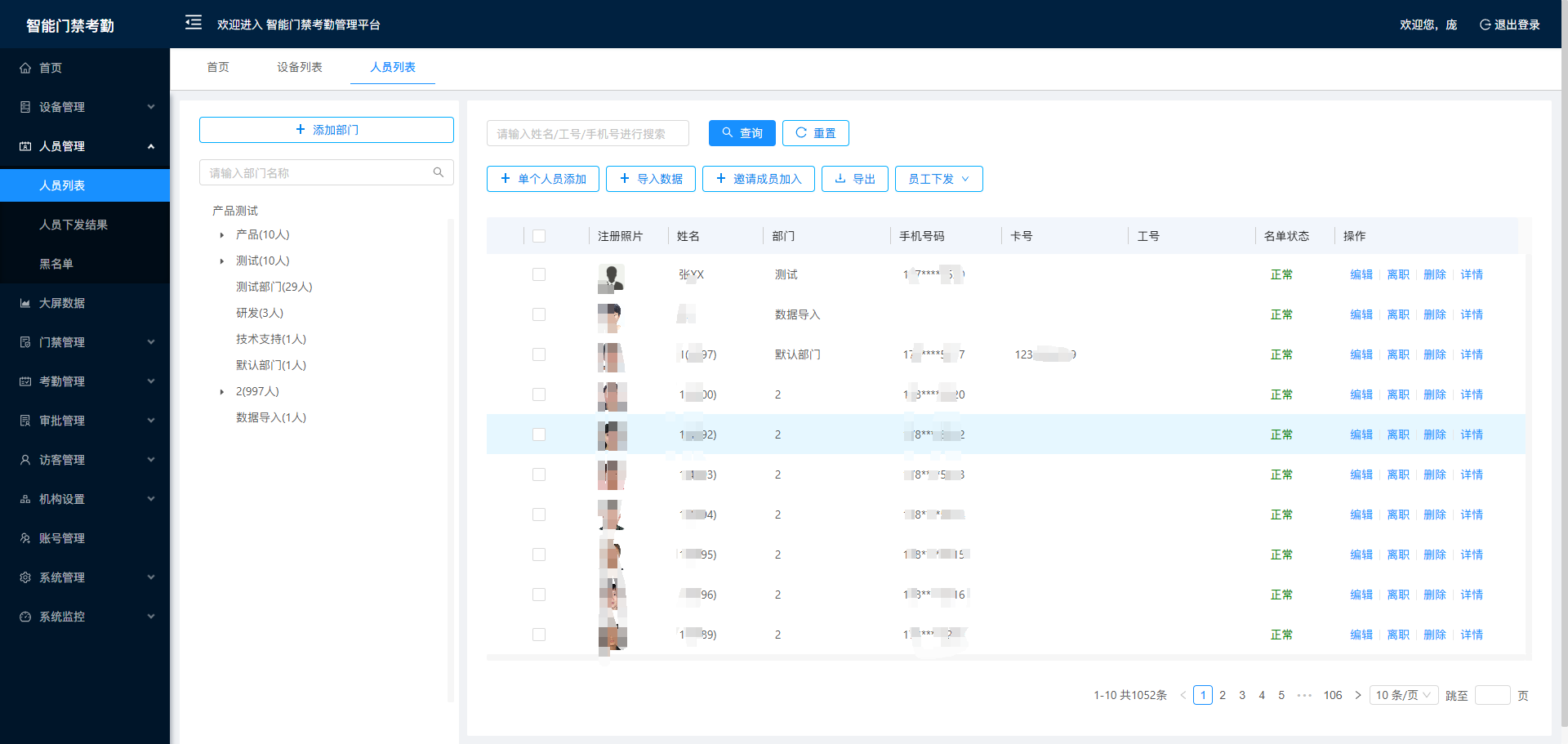
部门管理-创建部门
点击“人员列表”可以先添加自己想要的部门,系统会有一个默认部门,如下图所示。可以对部门进行添加、编辑、删除等命令。
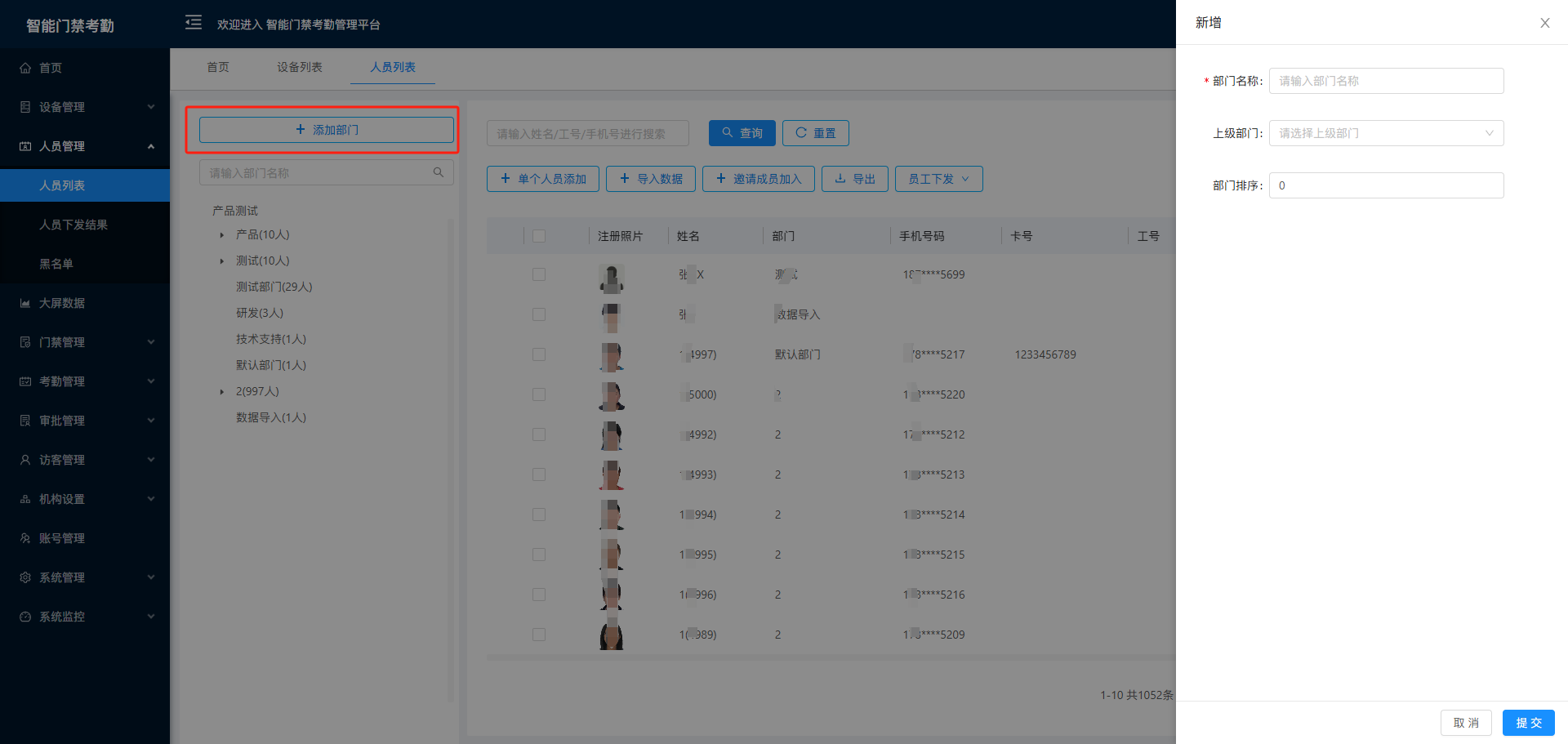
- 当部门内有人员存在时,无法删除部门,需要将部门内人员删除、或转移到其他部门分组,才能删除该部门。
- 部门负责人可以选择机构设置中增加的子管理员信息。
- 人员列表-添加人员
- 左侧为部门列表,右侧为具体人员信息列表,可以对人员信息进行添加、导入、编辑。如下图所示。
- 用户可以通过工号、姓名、人员分组、手机号码等精确查询。可以进行一键重置查询信息。
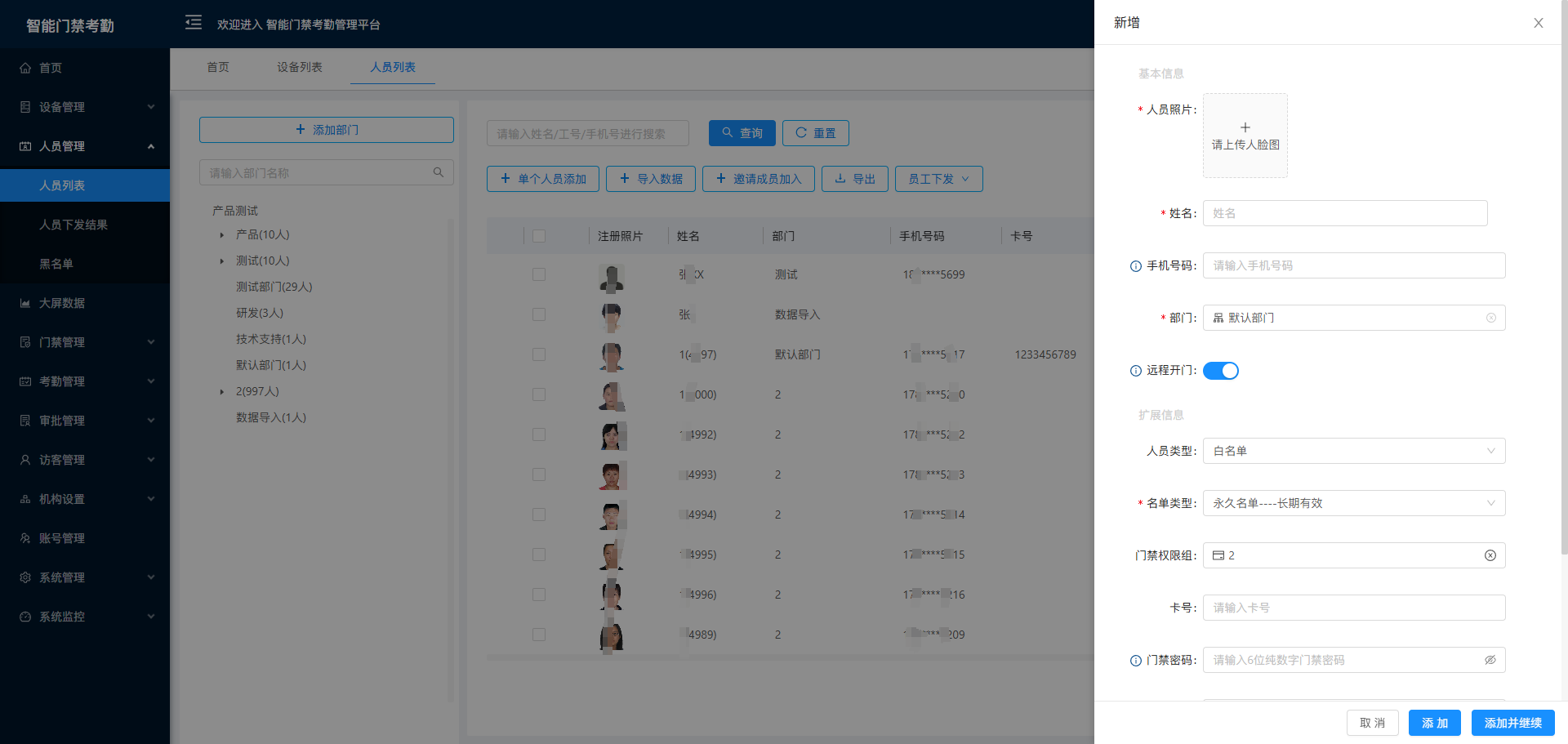
添加人员:姓名、性别、人员分组、名单类型、身份证、手机号码、工号、籍贯、人员类型、生日、住址、头像等信息。如下图所示
- 1、单个人员添加时可以直接选择对应的门禁权限组,方便用户操作。
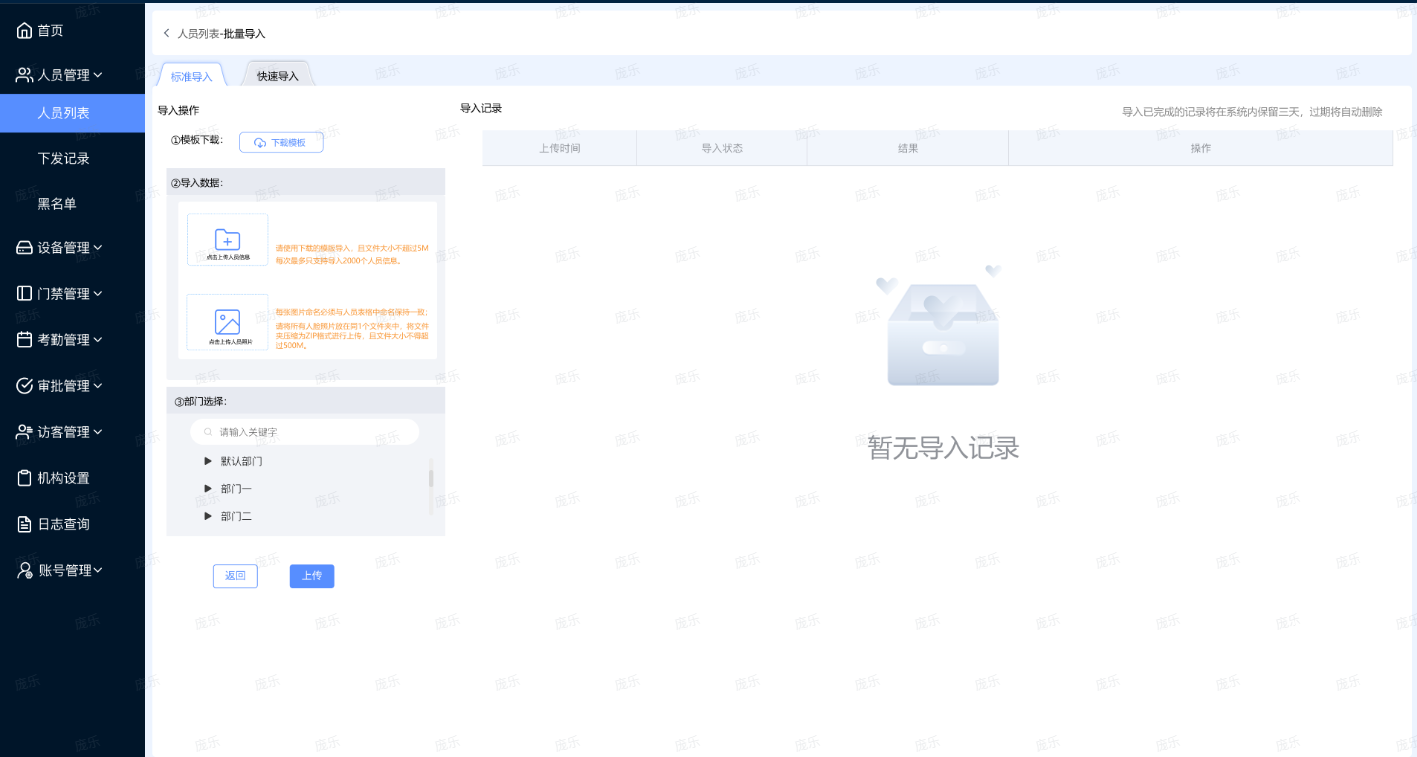
- 人员添加时也可以选择批量导入,批量导入分为标准导入与快速导入,
- 标准导入:用户需要先下载对应的模版,根据模版内容填写对应的人员信息。人员信息填写完成后,在对应的位置上传人员列表和对应的人员照片(人员照片需要以压缩包的形式),最后选择要导入的部门,即可完成人员信息导入。
- 快速导入:若客户想要快速的导入人员信息,可以使用快速导入方式,只需要将照片命名为“姓名_手机号”,将照片压缩包导入就可以。如下图所示。
 导出:选择需要的人员点击导出,人员信息将会以表格形式导出。直接点击导出将所有的人员信息以表格的形式导出。也可以选择对应部门或单个人员信息进行导出。如下图所示。
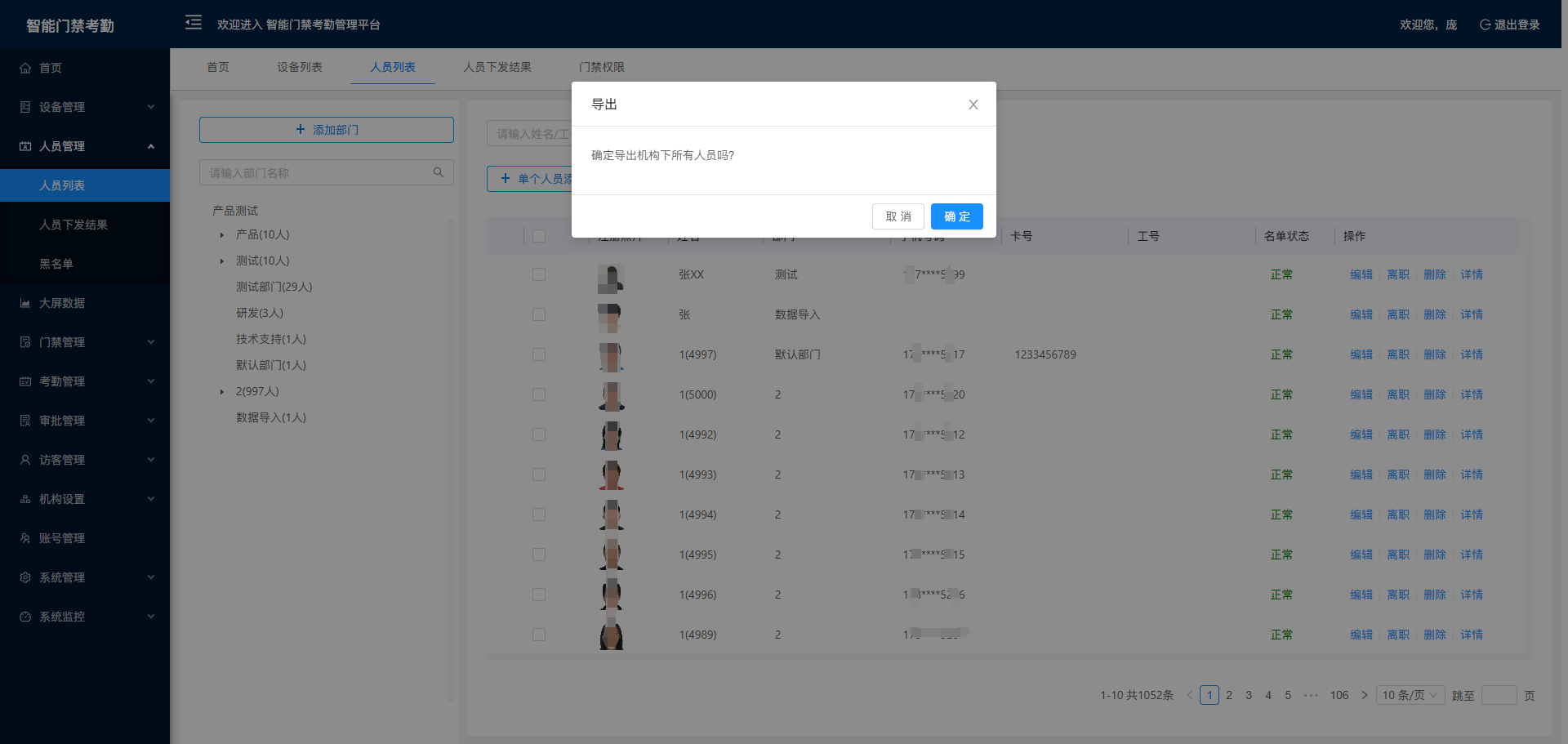
- 筛选列:用户根据自己想要展示的人员列表信息进行设置,可以全部展示也可指定展示想要的数据信息。
- 邀请成员加入:点击邀请成员加入,进入二维码和链接展示页面。如下图所示。新用户使用微信扫描二维码,进行注册。
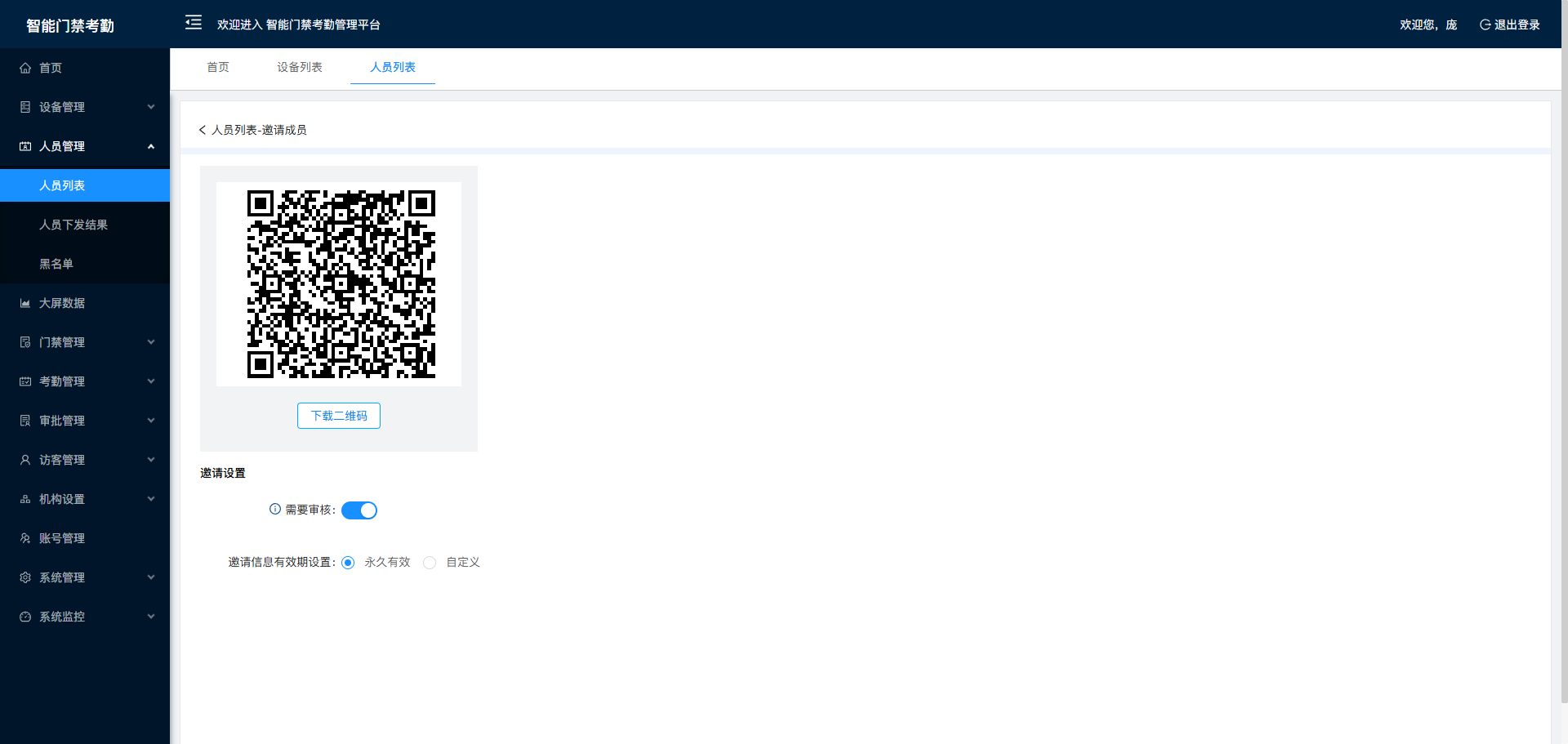 员工下发:点击员工下发,分为考勤规则下发与门禁规则下发。让用户能够快速的找到人员同步路径。如下图所示。
人员下发结果
- 人员下发结果分为最近下发与下发结果
- 点击最近下发,可以看到最近设备下发的状态,可以看到设备下发的进度,方便用户观察。如下图所示。
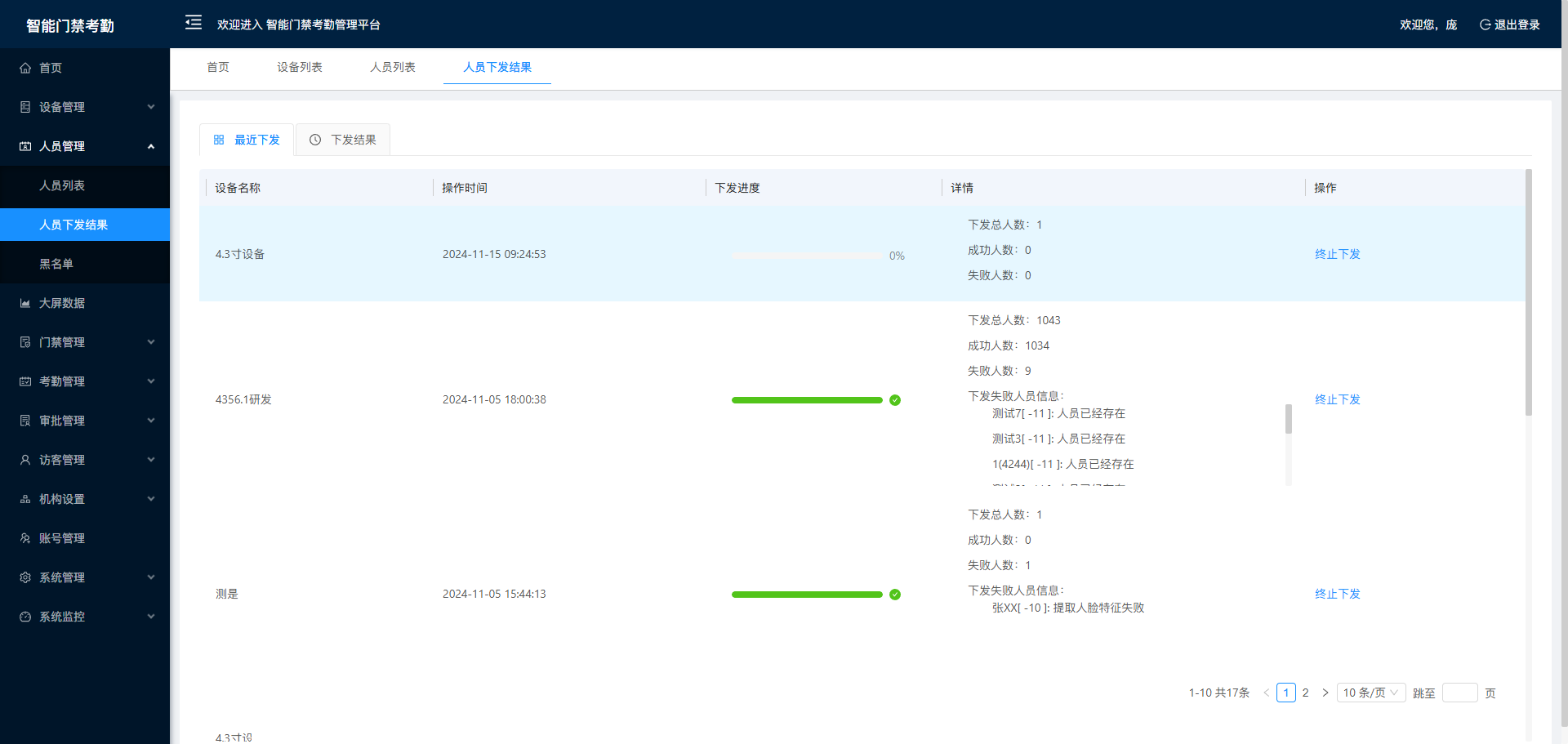
- 点击“下发结果”进入到人员下发结果页面。页面展示人员信息是否成功下发到对应设备,未下发成功的可以进行补下发操作。如下图3.4.4.1所示。
- 1、用户可以通过人员名称、下发状态、标识号(sn)进行精确查询。
- 2、鼠标放在对应列表详情图标上,弹窗提示具体失败的原因。
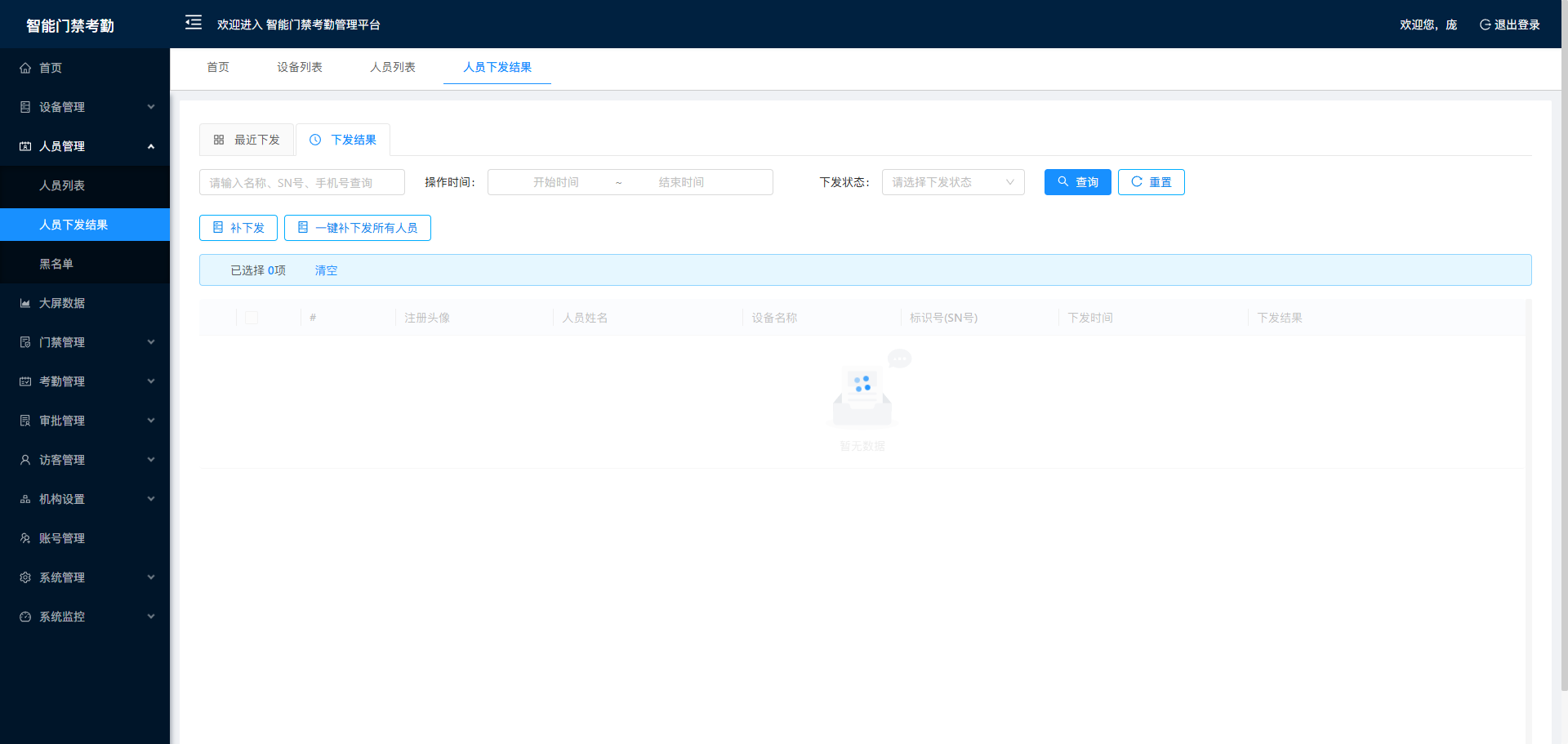 补下发:在人员下发结果页面选择未下发或下发失败的人员信息点击补下发,人员信息将会再次执行进行下发命令。
黑名单
- 点击“黑名单”进入到黑名单页面。黑名单即下发到设备后该人员不可通行。页面支持通过姓名、身份证、电话号码进行查询和重置。如图所示。
- 1、移除:可以将加入黑名单的人员信息移除。