设备管理
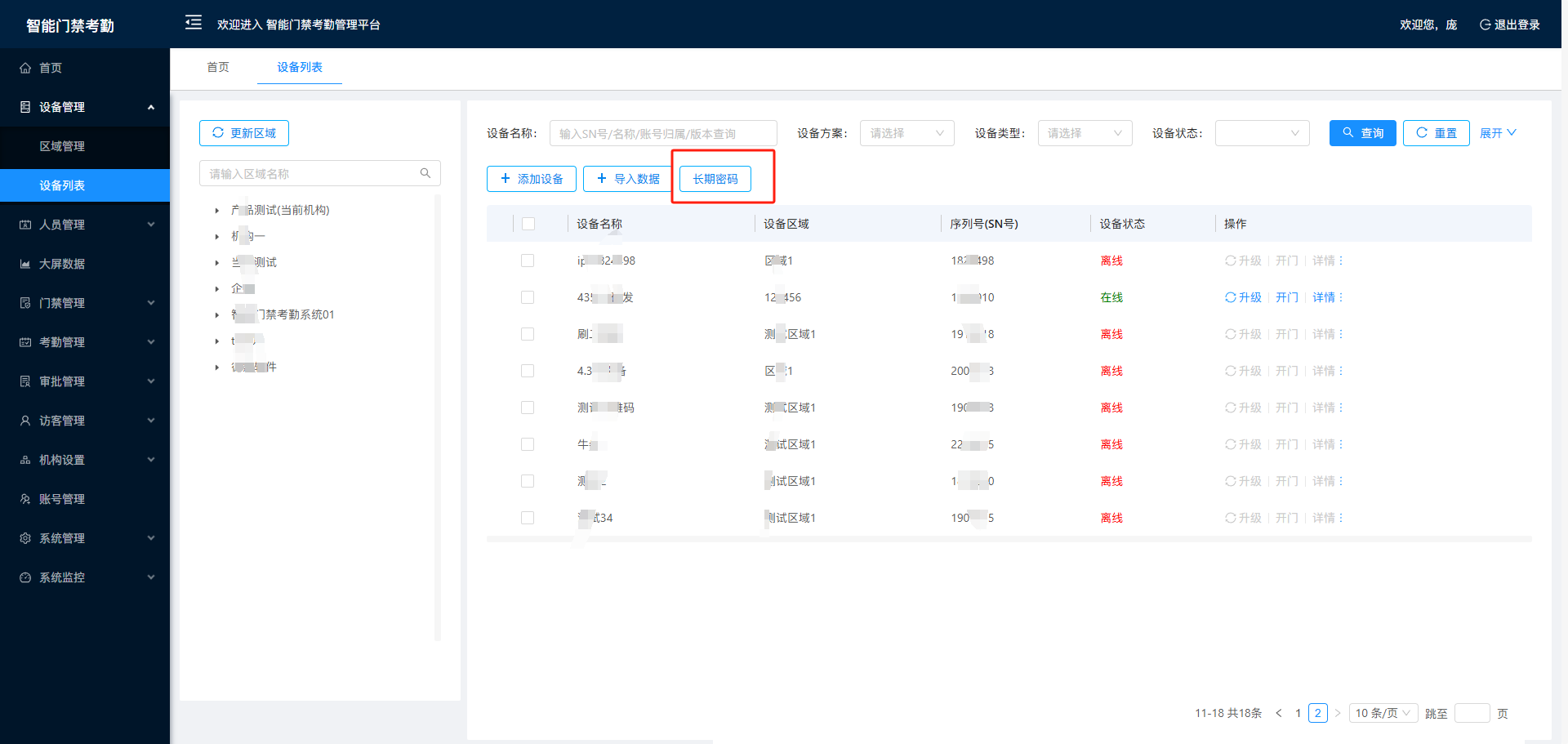
在界面中点击“设备管理”模块进入到设备管理界面,如下图所示,界面功能分为区域管理、设备列表
区域管理-创建区域
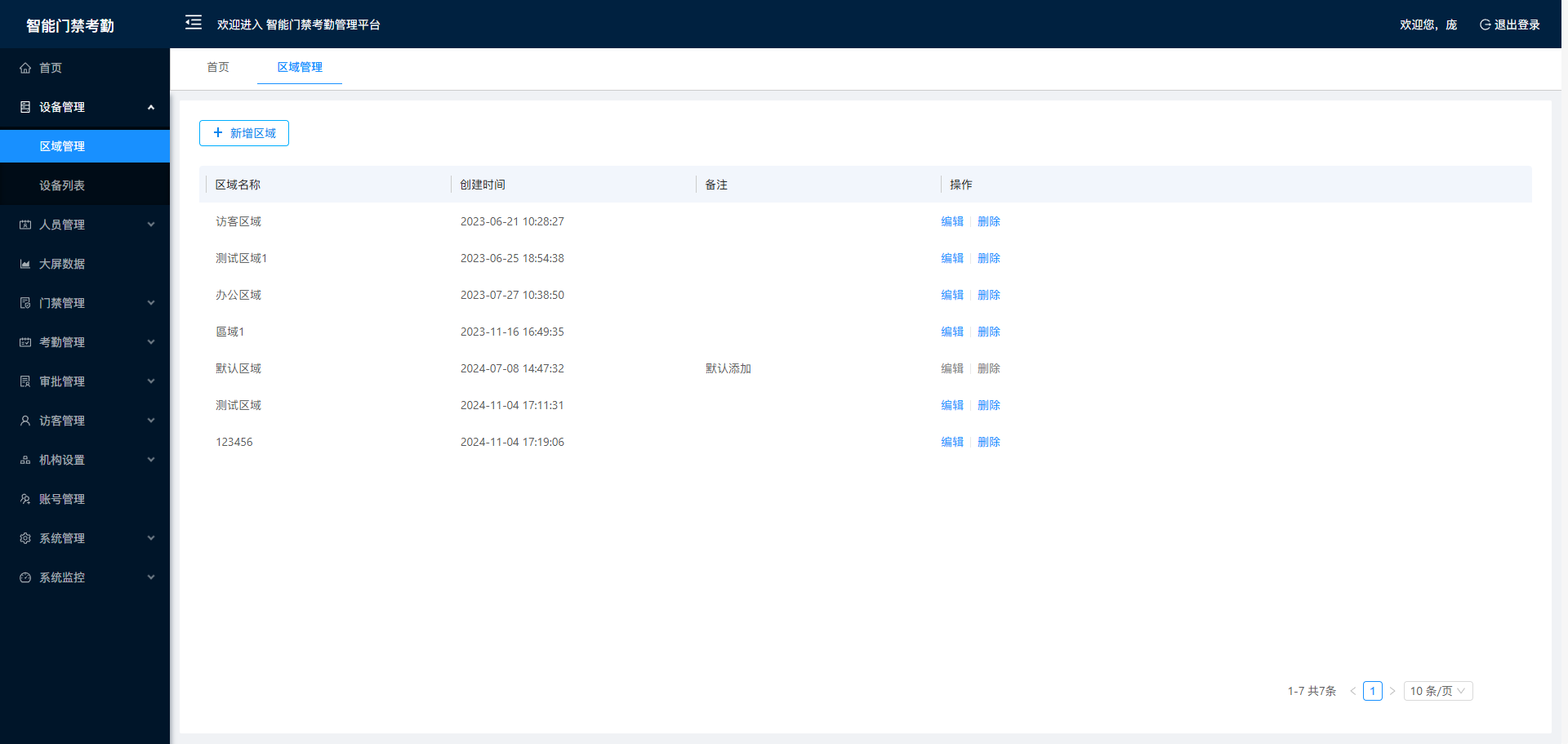
在界面中点击“区域管理”进入到区域管理页面,如下图所示,区域管理页面包含新增区域功能按钮与区域列表展示。
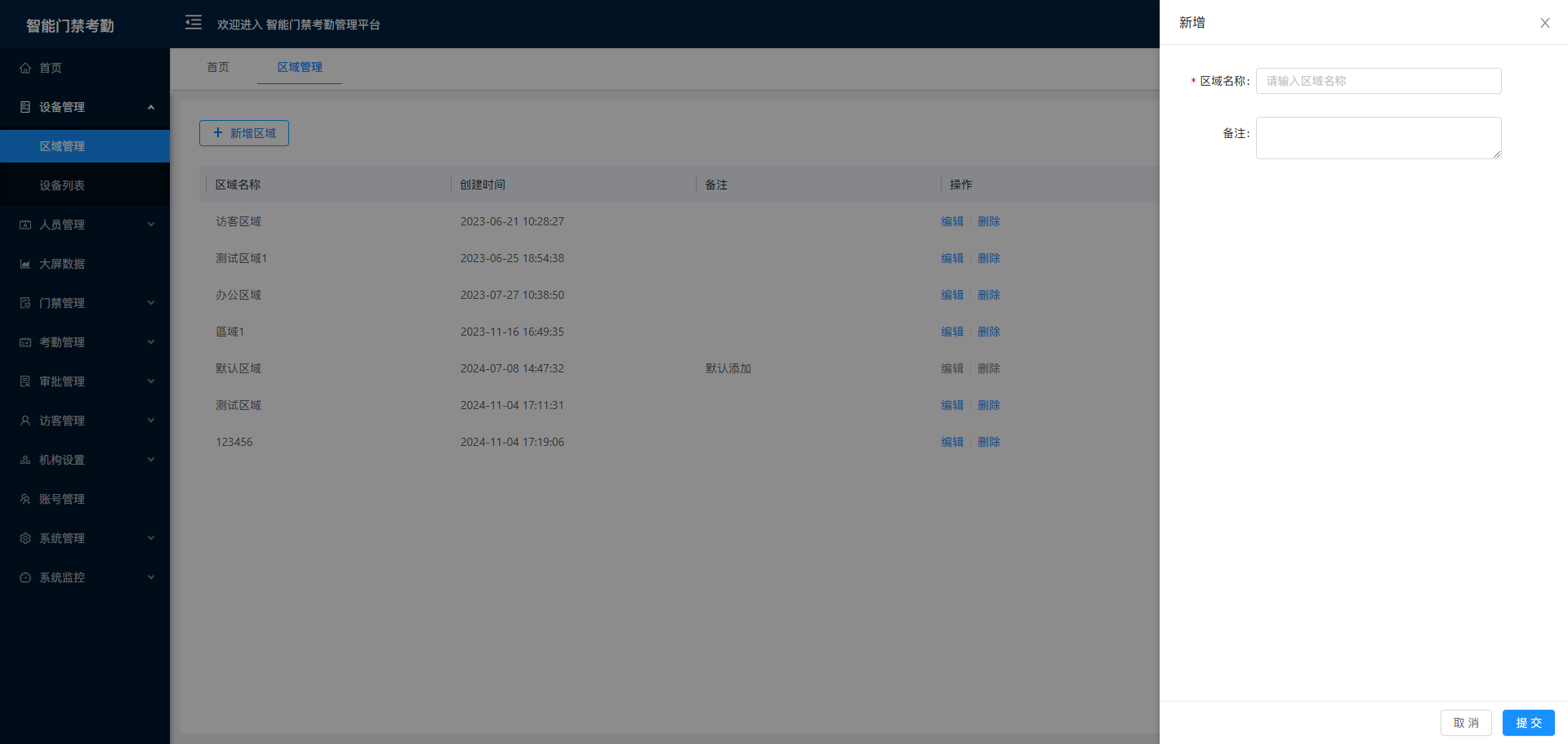
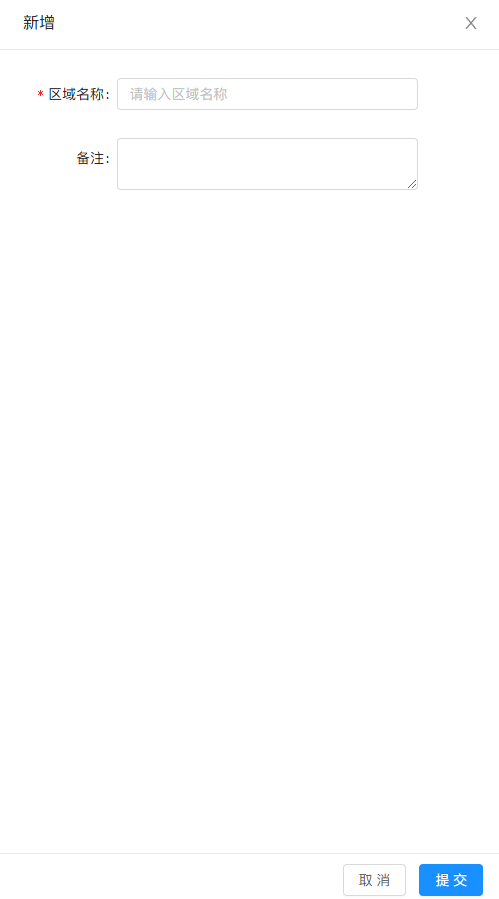
- 新增区域:用户需要新增区域,点击新增区域按钮,进入区域名称添加页面,可以对新的区域进行添加,如下图所示。
- 区域列表:展示信息包含区域名称、创建时间、备注、操作等如下图所示。
- 1、编辑:可以对已建的区域名称进行对应修改
- 2、删除:可以对已建的区域名称进行 删除,如果在区域名称中已经添加了设备信息,将不允许被删除。

设备列表-添加设备
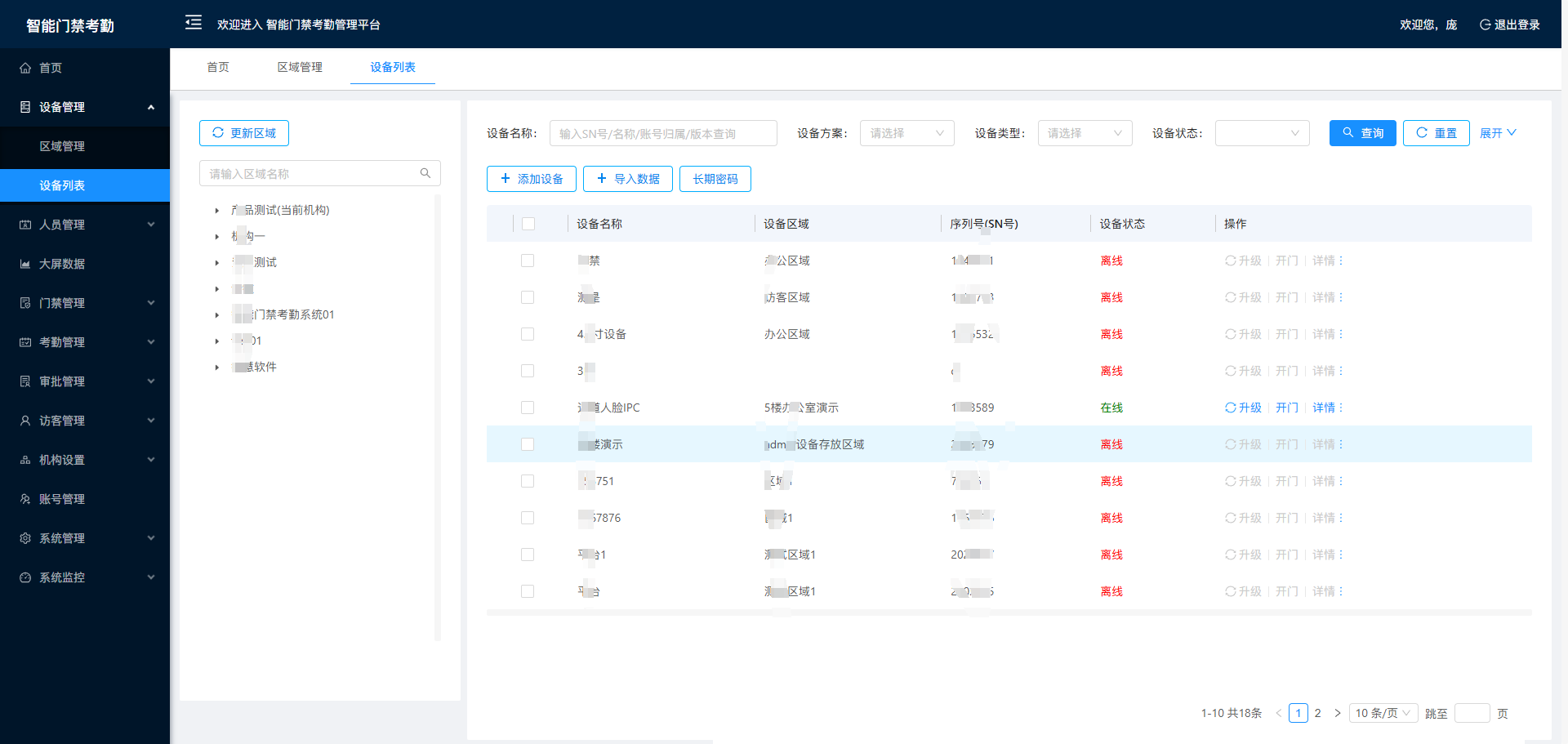
设备列表模块可以查看设备运行状态,并可以对其进行相应操作。如下图所示- 1、区域名称列表:左侧为区域名称列表,每个区域内可以添加多台设备。
- 2、设备详细信息:信息包含账号归属、设备名称、标识号、是否授权、Mac地址、设备状态、设备机型、设备类型、设备方案、固件版本、应用版本、激活状态、备注、操作等。
- 3、用户可以通过设备名称、sn号、设备状态等信息进行精确查询。也可以一键重置查询内容。
- 4、操作:可以编辑设备、logo添加、远程开门、同步设备时间、重启、重置、删除等
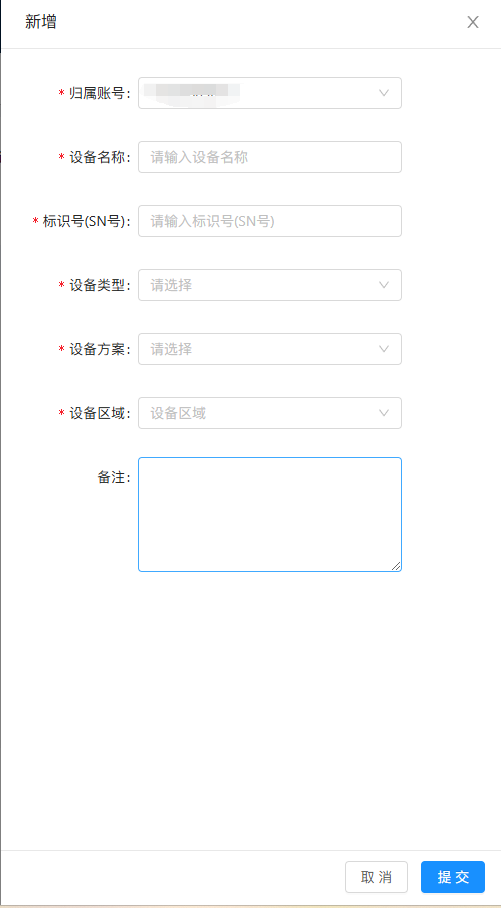
- 添加设备:需要填写的信息为用户账号、设备名、标识号(sn号)、设备类型、设备方案、设备区域,用户账号默认为登录的此账号。如下图所示
- 1、设备方案可以查看机身后标签例如:FA027-EN-WB-TR9-G.查看标签中型号字段vc、EN(E21N)、NQ(N21Q)等,或者查看版本号信息31--EN ,52--VC,14—NQ;填写对应的设备方案。为非必填项。
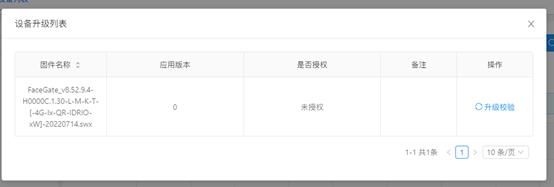
- 升级:点击升级按钮,页面弹窗显示该设备可以升级的版本。如下图所示。
- 升级校验:需要输入手机验证码,防止设备被恶意升级。如下图所示
 -详情:点击“详情”,可以对设备一些常用的参数进行设置,包含基础参数、通行参数、人脸参数、高级参数、设备信息等、远程登录、远程开门、同步设备时间等,如下图所示。
- 远程开门:管理员可以选择对应的设备进行远程开门操作。
- 门禁通行记录需要在高级参数中打开识别记录上报功能。
远程登录
设备在线时,点击【详情】-【远程登录】,可以实现设备frpc功能,进入设备后台进行远程操作。如下图所示。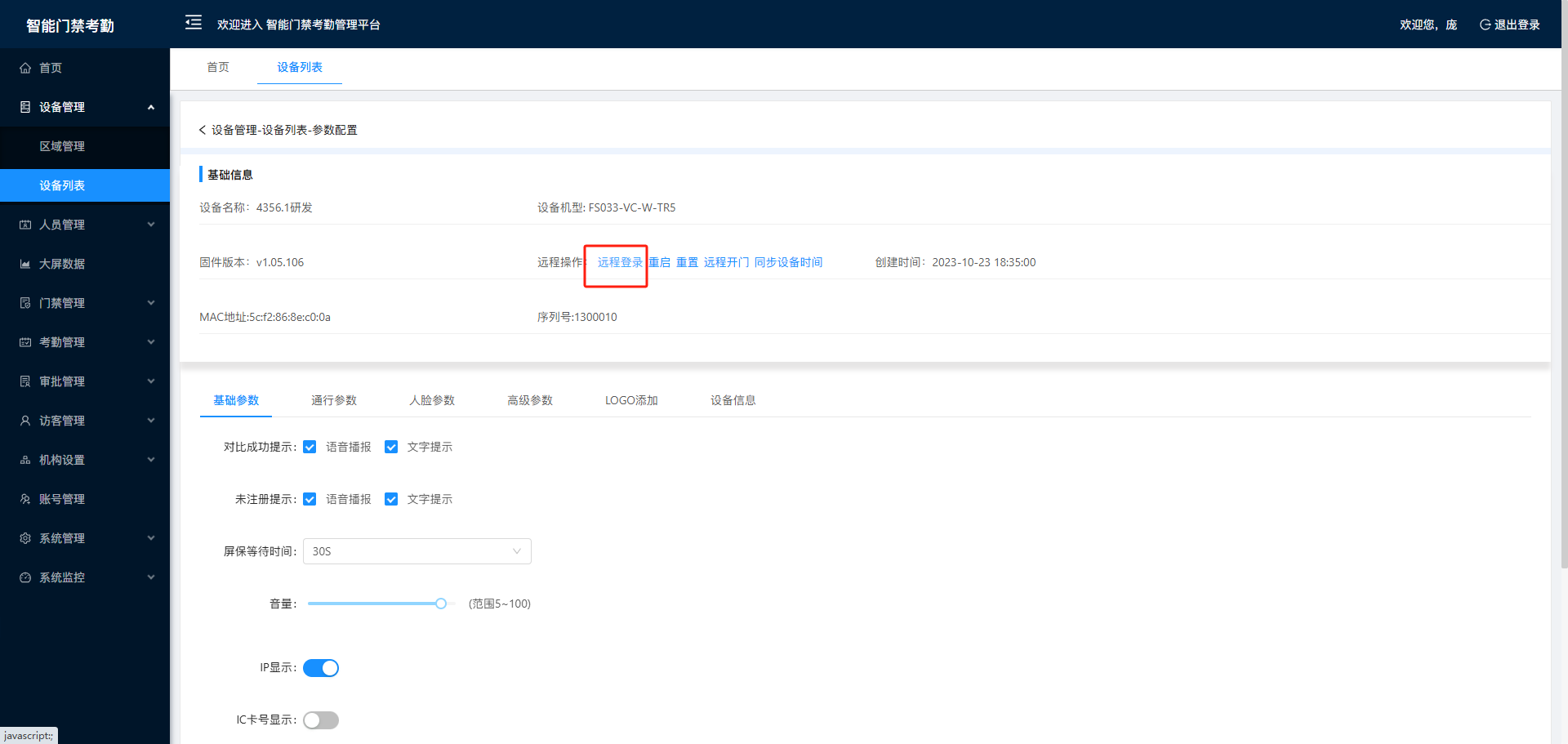
长期密码
- 长期密码为frpc密码,只有系统管理员及以上账号有此权限。如下图所示
- 1、长期密码可以管理此账号下的所有设备,长期密码有效期默认一个月时间。只有系统管理员及以上的账号权限才能够查看。
- 2、长效密码可以进行复制,方便发送给使用者。