审批管理
快速发起
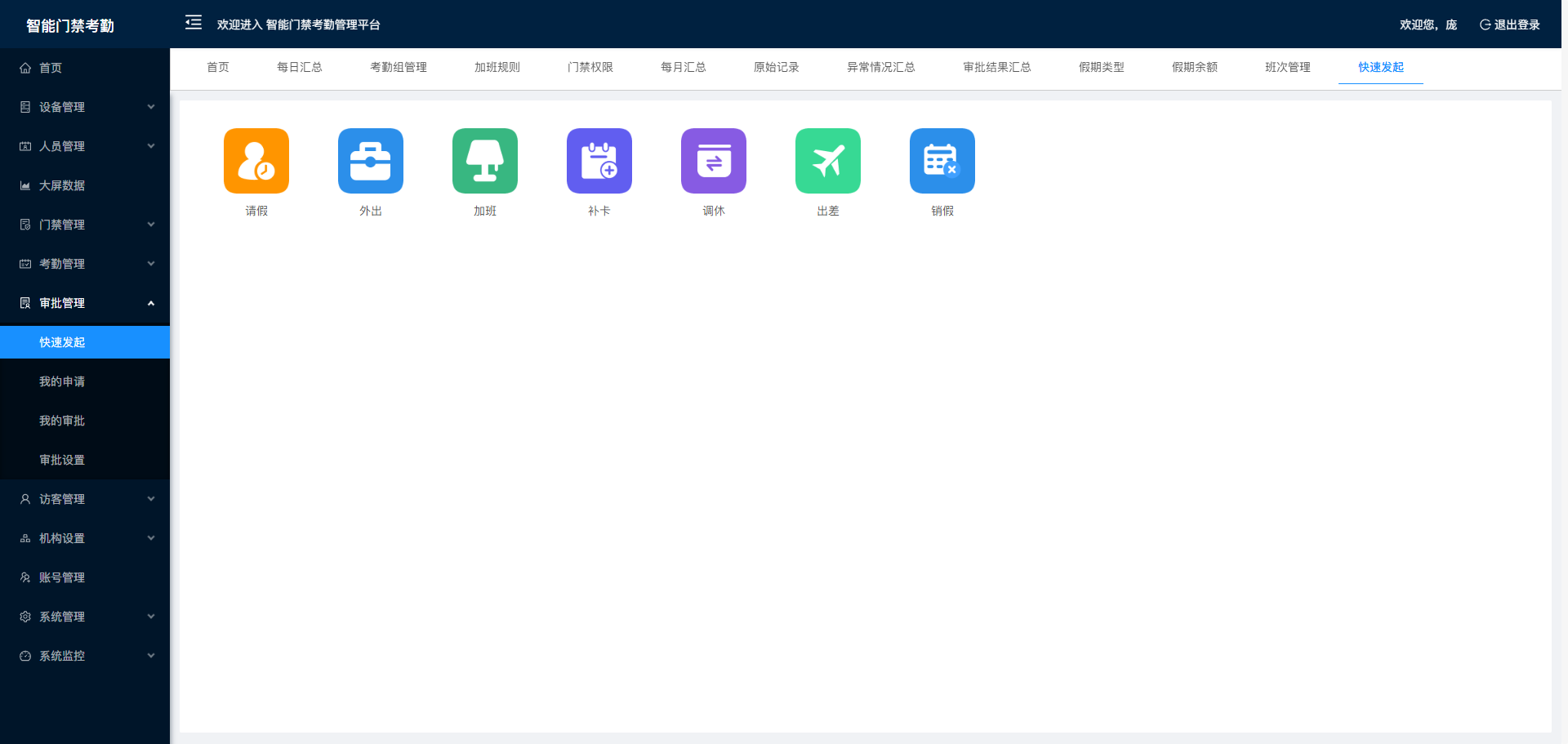
- 点击审批管理-快速发起进入快速发起页面,如下图所示。
- 1、快速发起包含:请假、外出、加班、补卡、调休等。
- 2、当未设置审批人时,点击对应的类型快速发起时,需要在设置对应的审批人。
- 3、平台中设置的审批人是谁,相应的审批人在小程序中就会收到审批信息。(小程序中需要关注公众号信息,然后会有消息通知)
 请假:
请假:
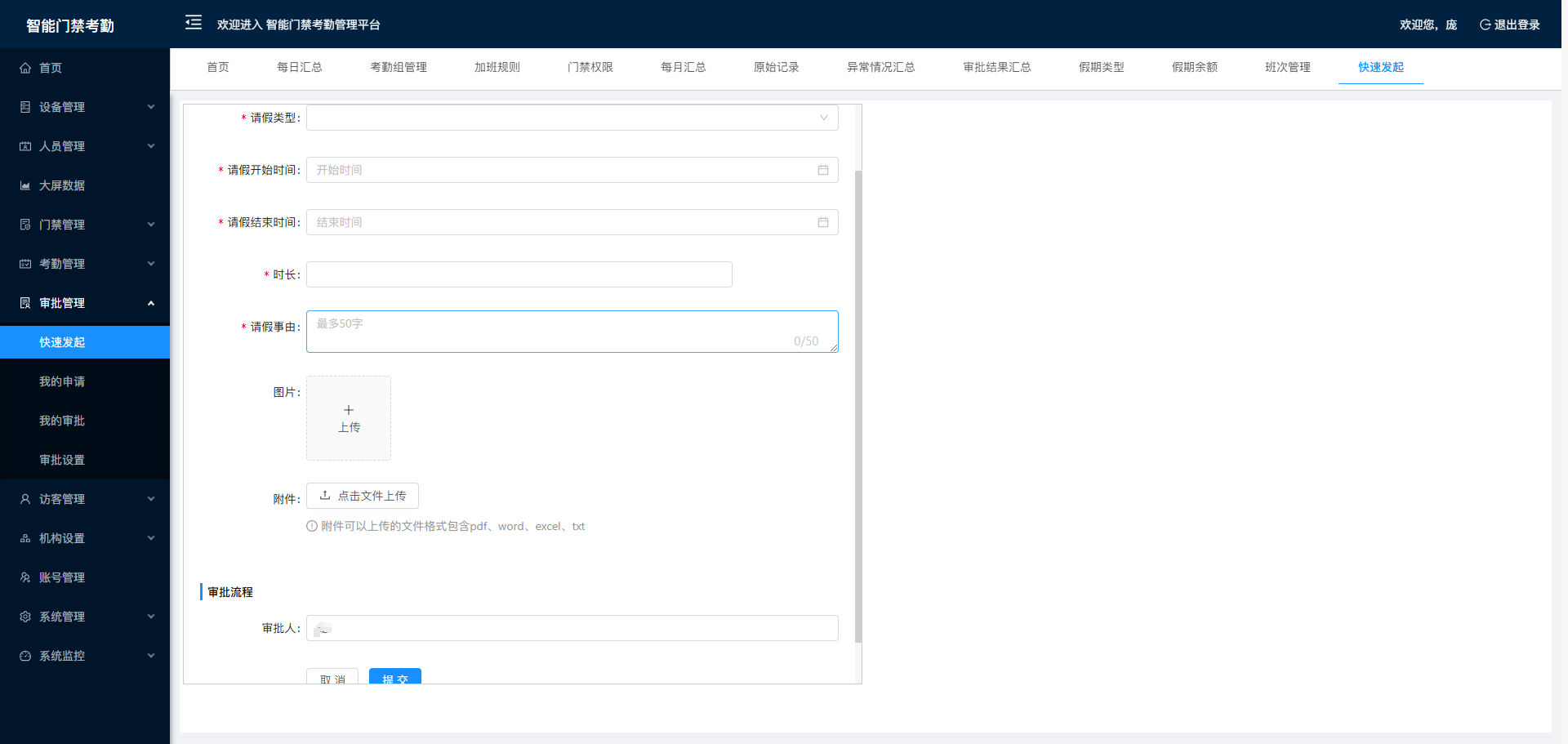
- 点击请假按钮进入发起请假审批页面,如下图所示
- 1、请假类型:年假、事假、病假等。
- 2、请假时间:由发起人根据实际情况进行填写
- 3、时间:由用户根据考勤时间计算填写自己的请假时间。
- 4、请假事由:请假原因。
- 5、图片及附件可以选择添加
- 6、审批人:为管理员设置的审批人员。自动加载,不可在此页面更改。
 外出:
外出:
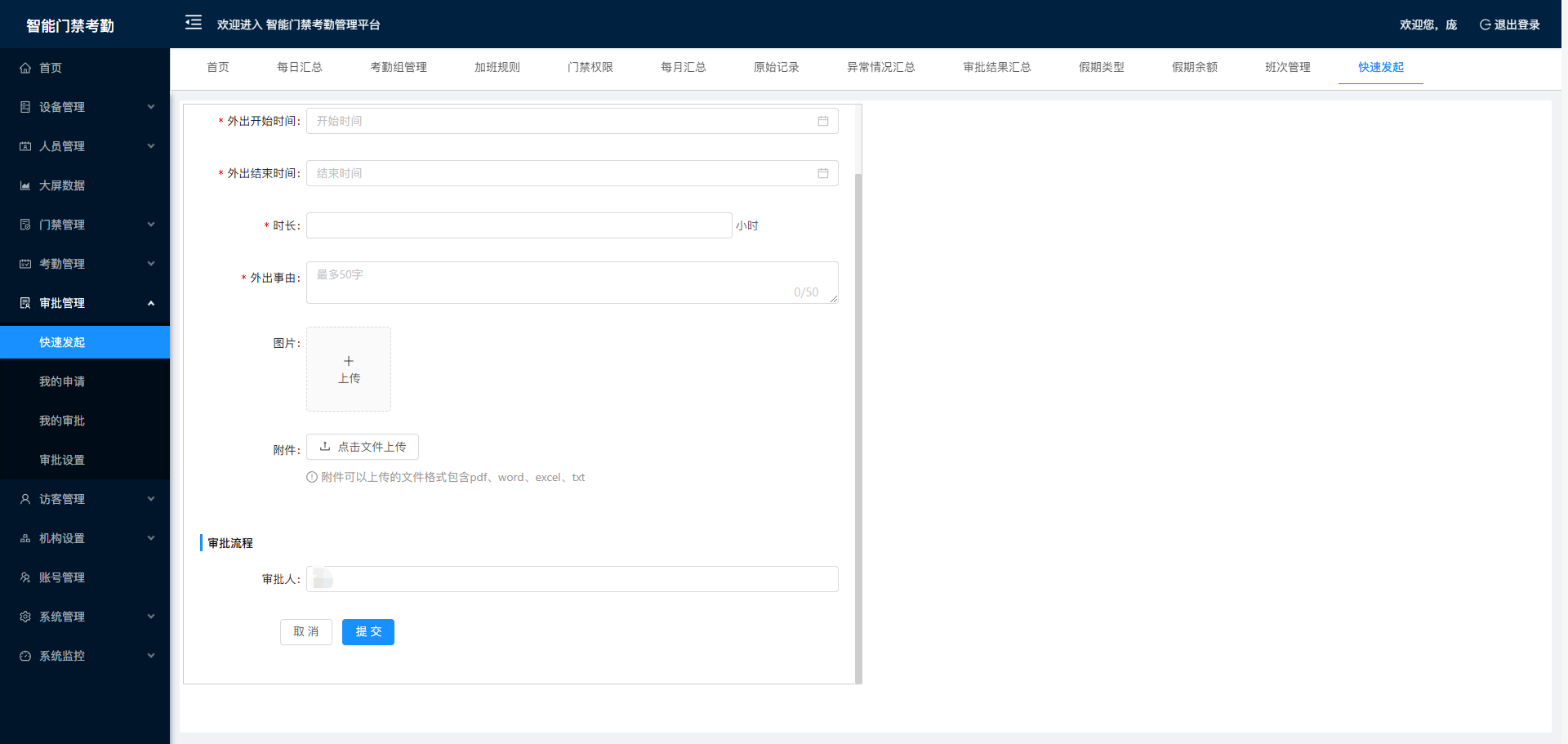
- 点击外出进入发起外出审批页面,如下图所示。
- 1、外出时间为员工申请的时间,可以申请时间段。
- 2、时间:由用户根据考勤时间计算填写自己的外出时间。
- 3、外出事由:由员工自己填写。
- 4、图片及附件员工(用户)根据自己的情况进行选择上传。
- 5、审批人:审批人为管理员设置,自动进行加载,不可更改。
 加班:
加班:
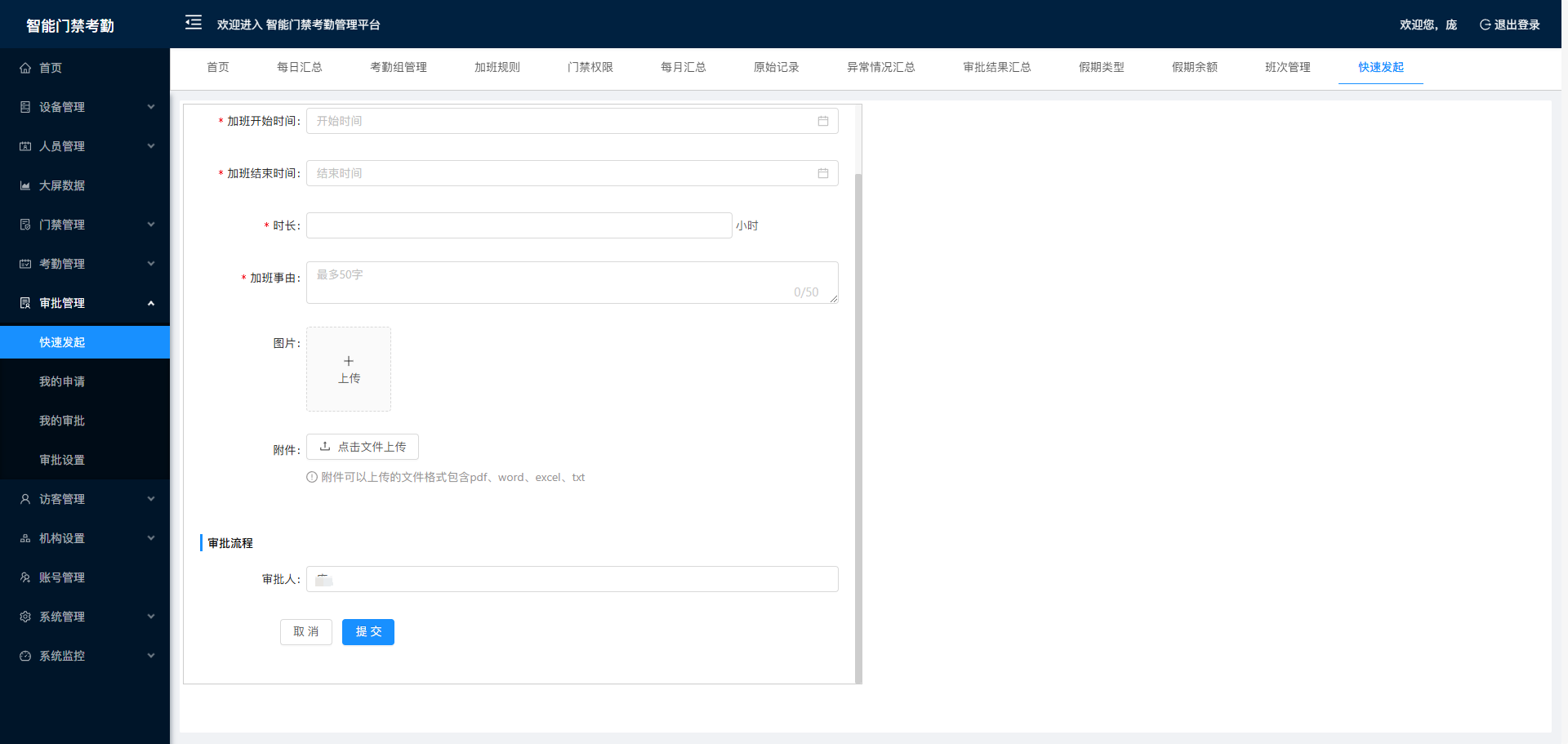
- 点击加班进入发起加班审批页面,如下图所示。
- 1、加班时间:由申请人填写。
- 2、时间:由用户根据考勤时间计算填写自己的外出时间。
- 3、加班事由:由申请人填写。
- 4、图片及附件根据用户来添加。
- 5、审批人:为管理员设置好的审批人,直接进行加载。
 补卡:
补卡:
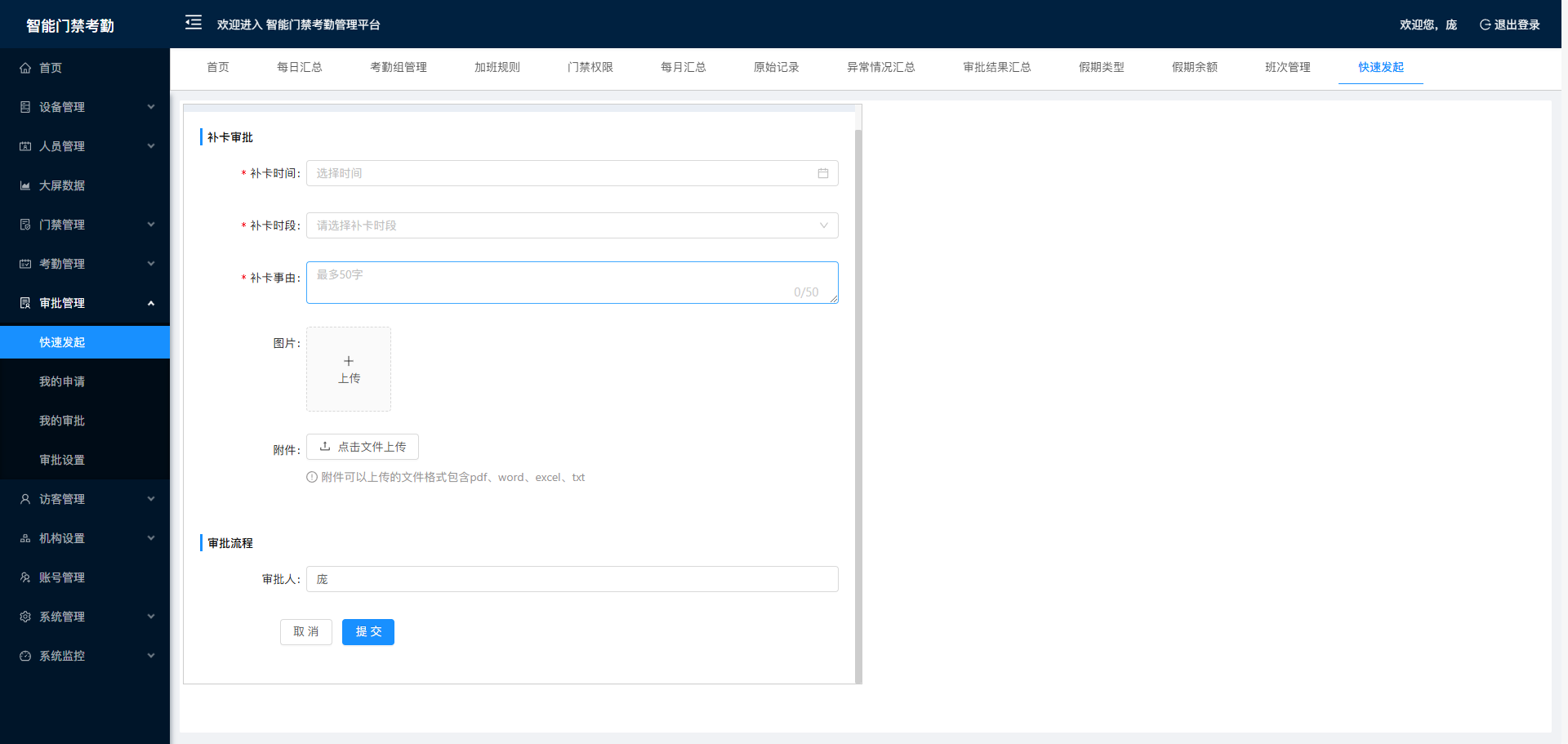
- 点击补卡进入发起补卡审批页面,如下图所示
- 1、补卡时间:为需要补卡的时间选择。
- 2、补卡事由:用户补卡原因。
- 3、图片及附件根据具体情况进行上传。
- 4、审批人:为管理员设置好的审批人,直接进行加载。
 调休:
调休:
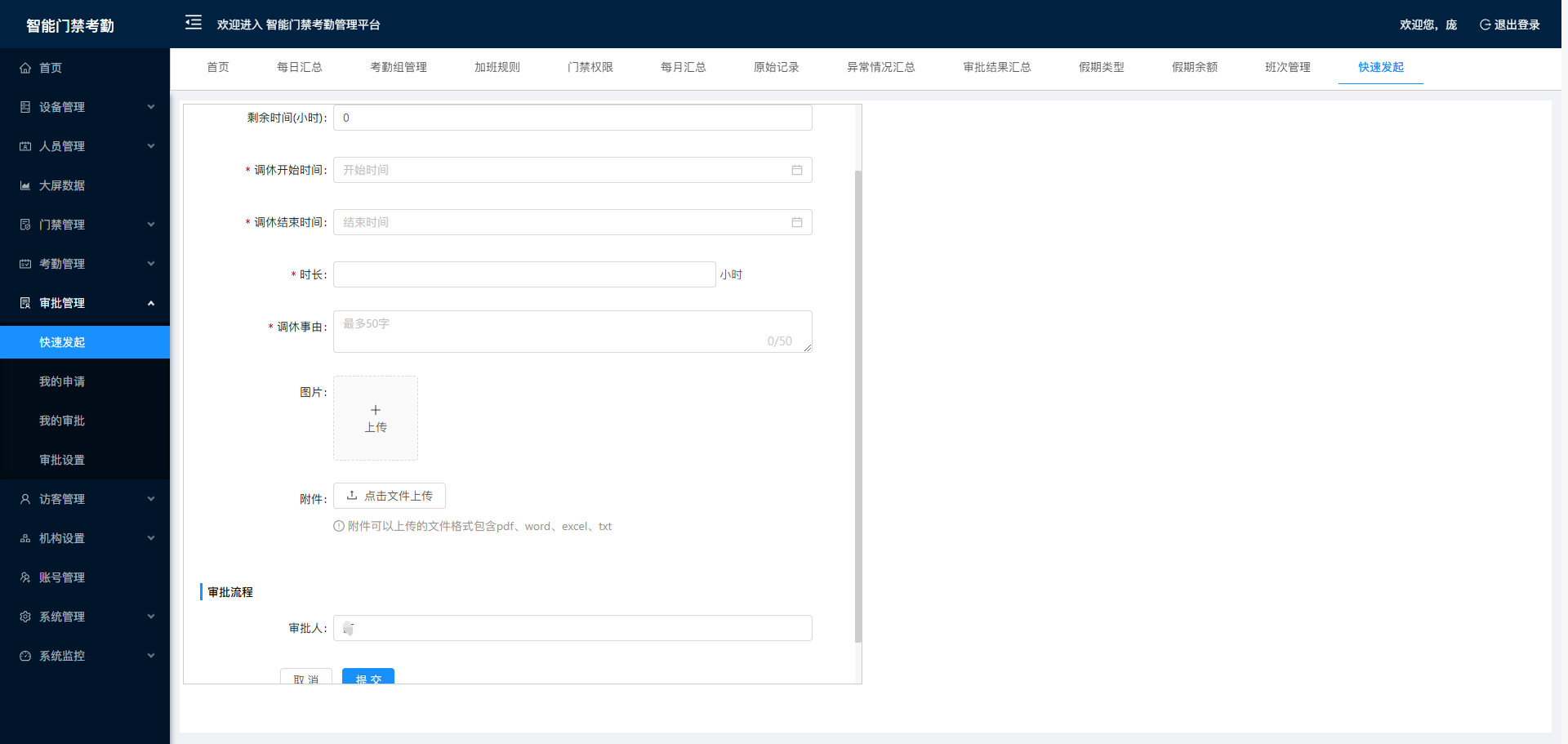
- 点击调休进入发起调休审批页面,如下图所示。
- 1、剩余时间:为平台自动加载可调休时长。
- 2、调休时间:为用户自己根据剩余时长来选择调休时间,不能超过剩余时长时间。
- 3、时间:由用户根据考勤时间计算填写自己的调休时间
- 4、调休事由:由用户自己填写。
- 5、图片与附件:用户根据具体情况进行上传。
- 6、审批人:为管理员设置好的人员,自动加载。
 出差:
出差:
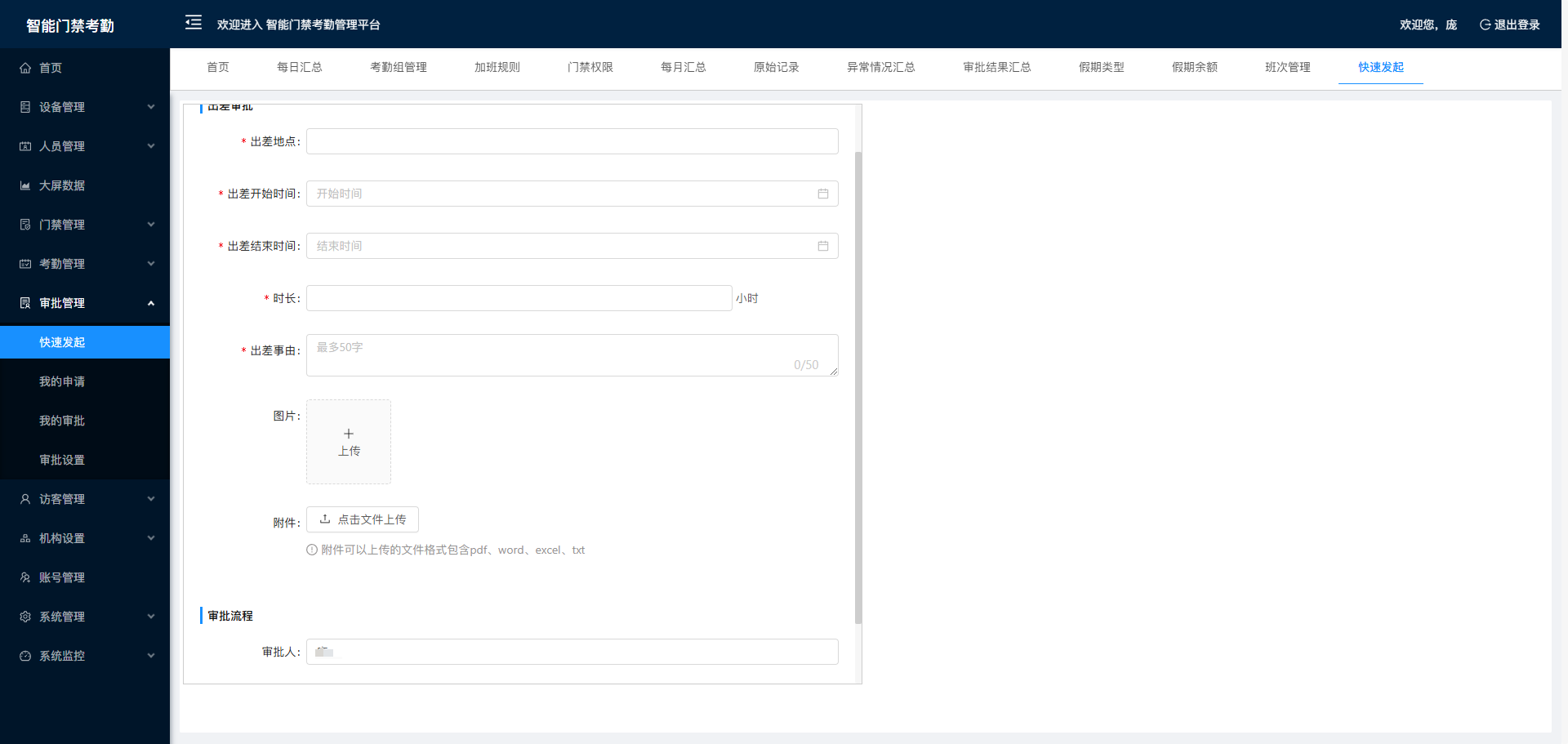
- 点击出差进入发起出差审批页面,如下图所示。
- 1、出差地点,需要用户根据实际情况进行填写。
- 2、出差时间:用户根据自己的出差时间进行选择输入。
- 3、时间:由用户根据考勤时间计算填写自己的出差时间。
- 4、出差事由:用户填写自己的出差事由。
- 5、图片及附件:用户根据具体情况进行上传。
- 7、审批人:为管理员设置好的人员,自动加载。
 销假:
销假:
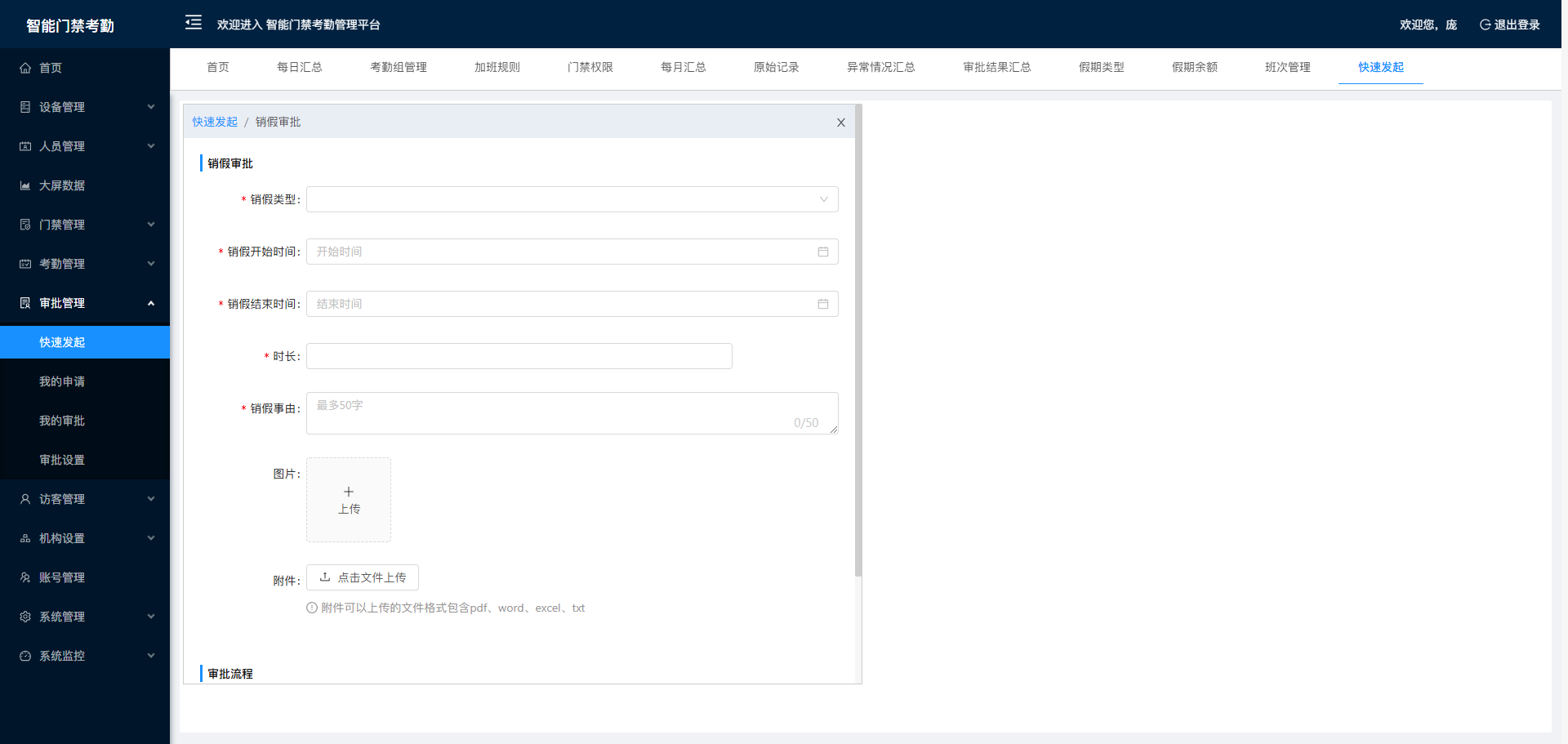
- 点击销假进入发起销假审批页面,如下图所示。
- 1、销假类型:年假、事假、病假。
- 2、销假时间:用户根据自己需要销假的时间进行填写。
- 3、时长:销假对应的时长
- 4、销假事由:用户根据自己的实际情况进行填写。
- 5、图片及附件:用户根据具体情况进行上传。
- 6、审批人:为管理员设置好的人员,自动加载。
我的申请
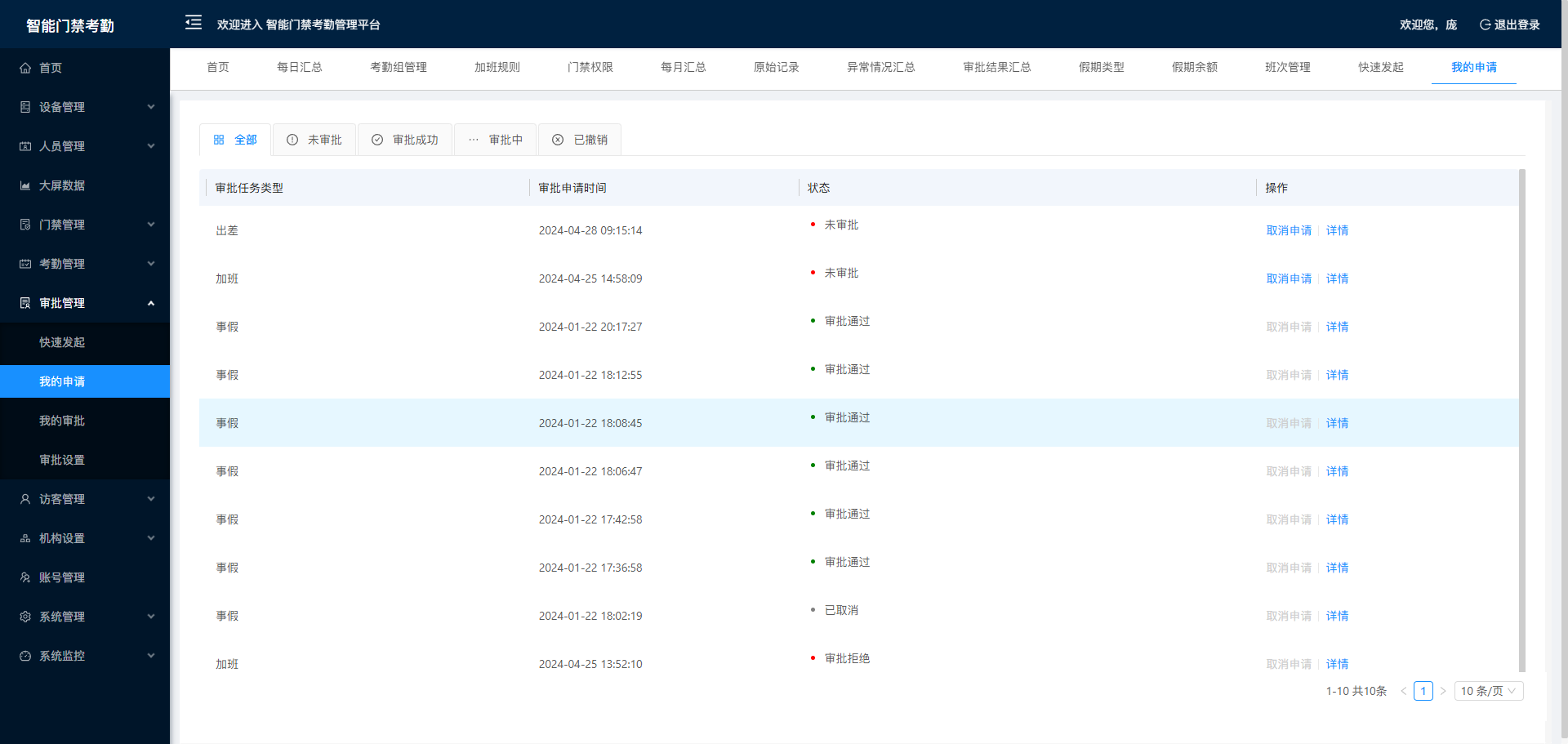
- 点击我的申请进入我的申请页面,如下图所示。
- 1、我的申请页面包含全部、未审批、审批成功、审批中、已撤销。
- 2、点击不同的分类查看具体内容。
- 3、双击信息列表查看详细信息。
我的审批
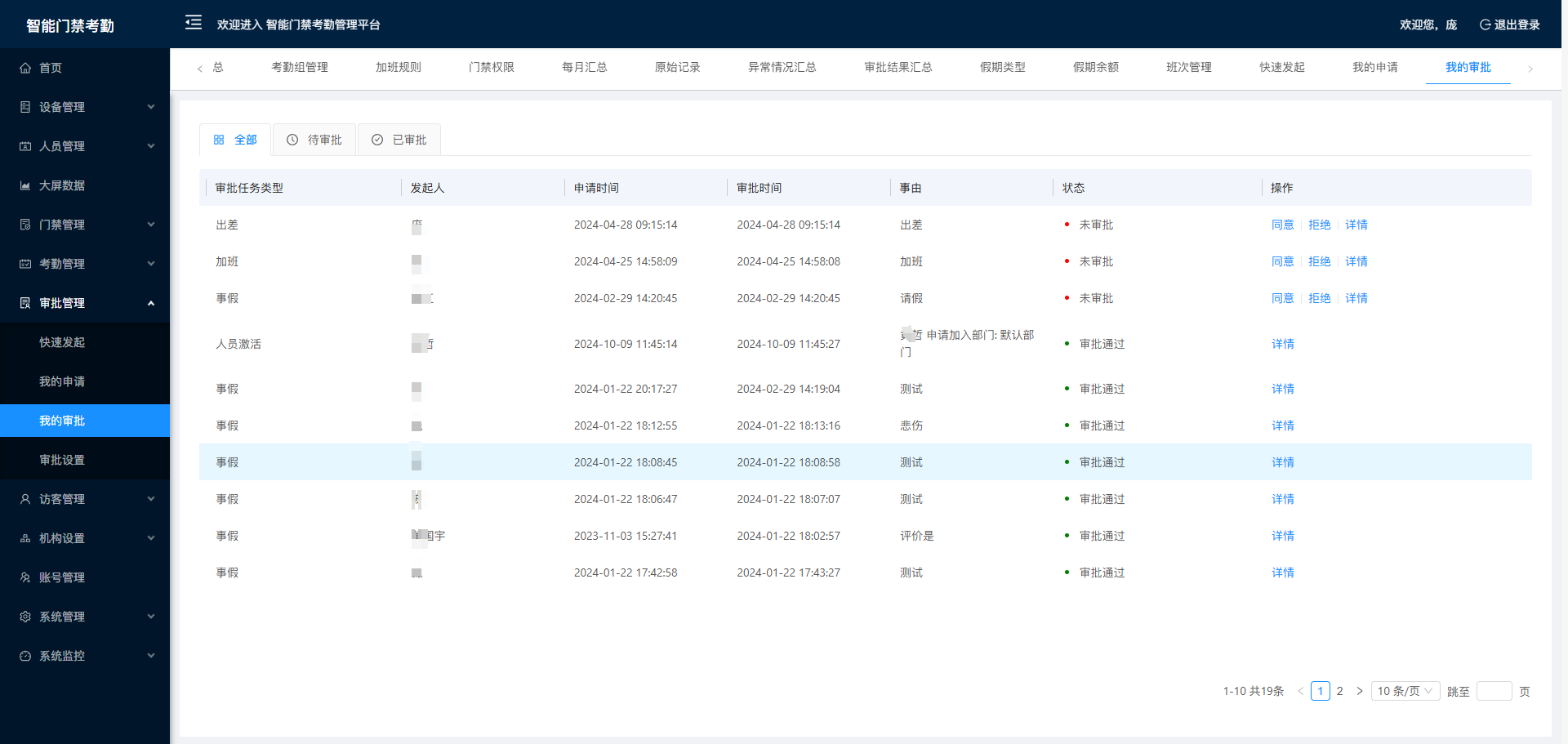
- 点击我的审批进入我的审批页面,如下图所示
- 1、我的审批页面包含全部、待审批、已审批等功能。
- 2、列表展示内容包含审批任务类型、发起人、审批申请时间、状态、操作等。
- 3、全部列表可以看到待审批、审批失败、审批成功等信息。
- 4、待审批列表同意时不要审批意见,审批拒绝时需要填写审批意见。
- 5、已审批列表展示已经审批过的信息,包含成功与失败的信息。
审批设置
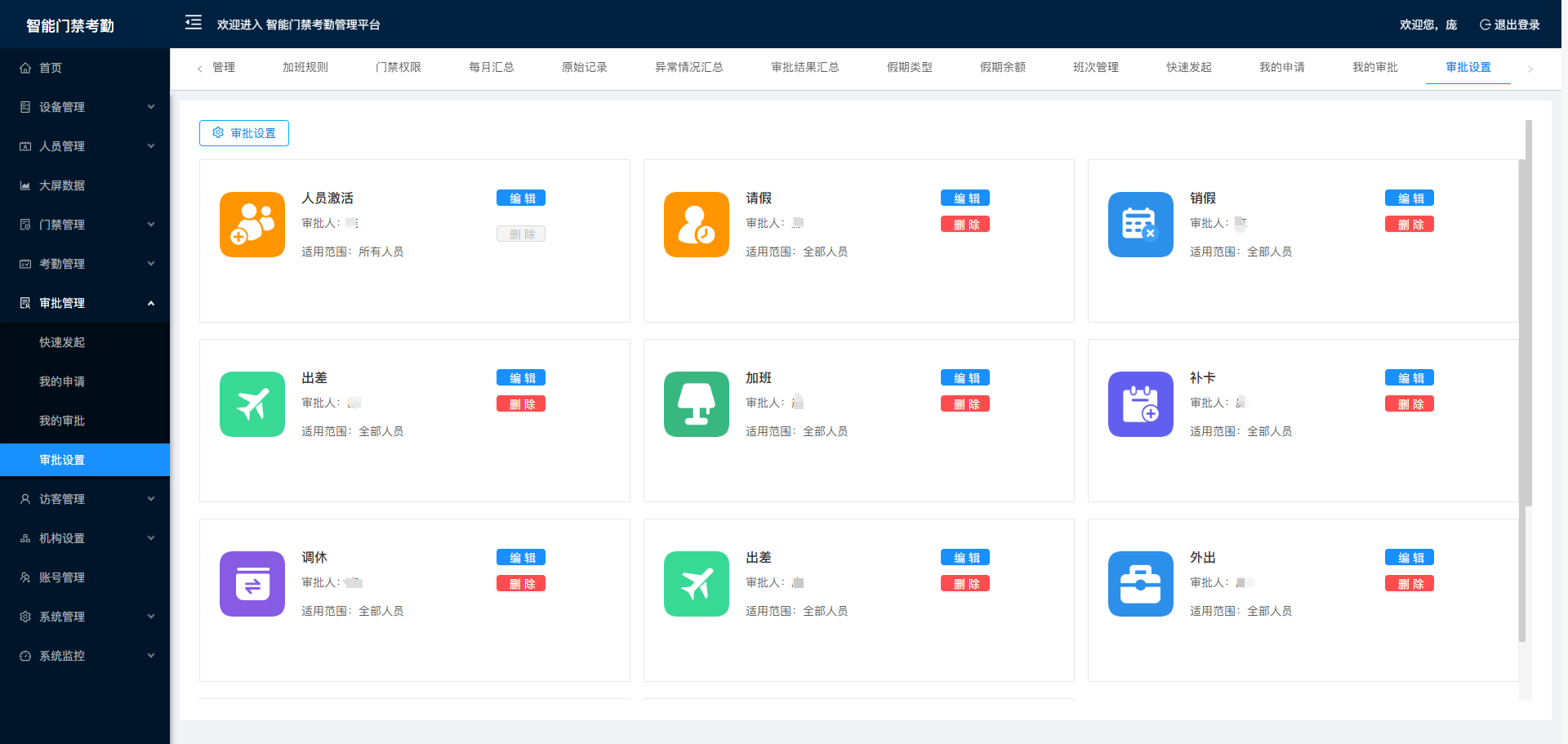
- 点击审批设置进入审批设置页面,如下图所示。
- 1、第一次登录使用审批功能时系统中存在默认的审批设置项。
 审批设置:
审批设置:
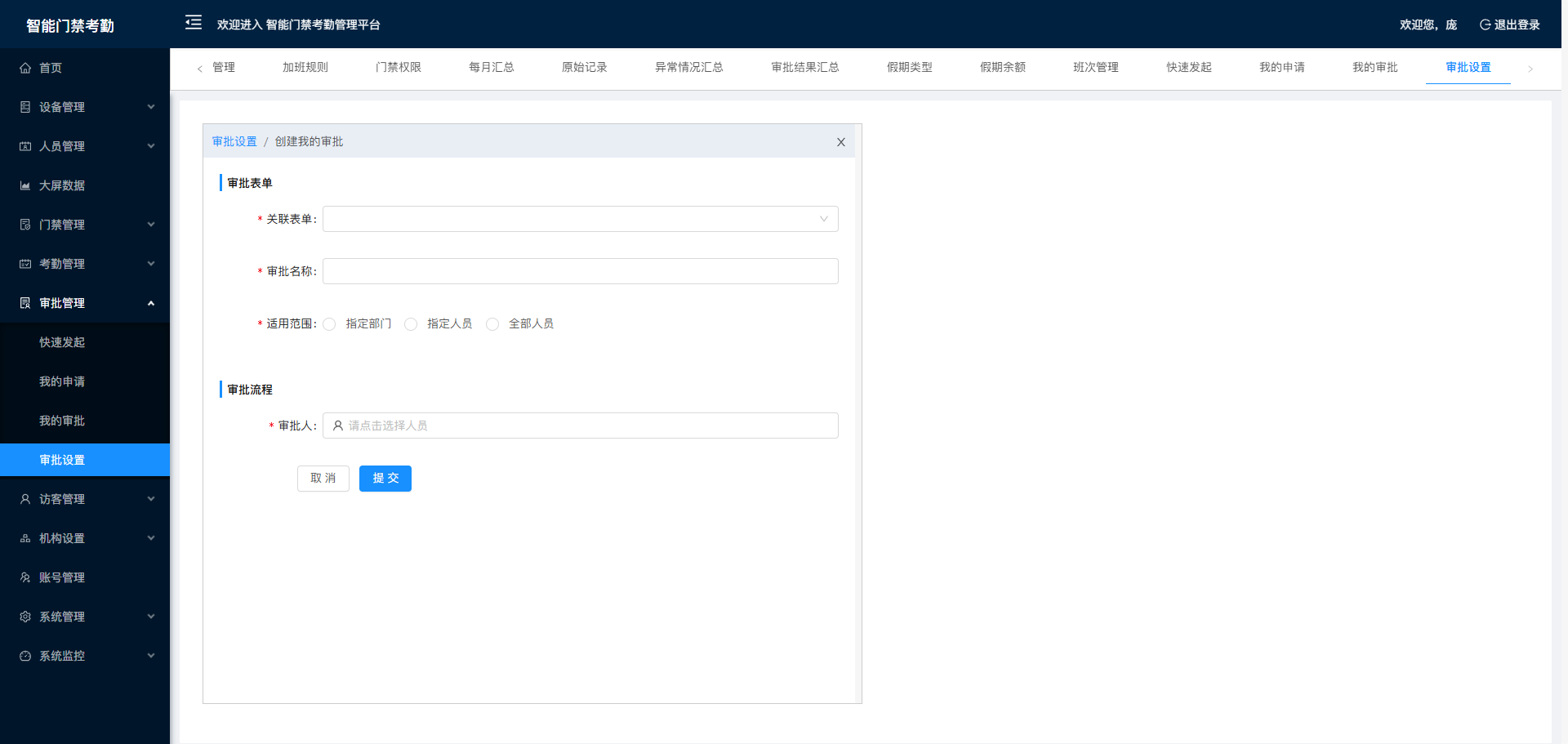
- 点击添加审批设置跳转到相应的页面,如下图所示。
- 1、关联表单:包含外出、加班、请假、补卡、调休等。
- 2、审批名称:需要管理员根据需要填写。
- 3、适用范围:可以通过选择指定部门和指定人员进行选择。
- 4、审批人:管理员选择对应的审批人,目前为指定人员审批。