2.2使用流程
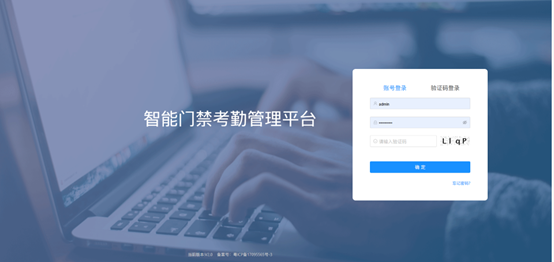
1、登录
- 登录密码:输入账号、密码、验证码点击登录
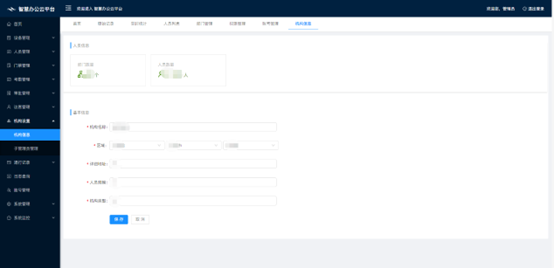
2、机构信息
- 设置机构信息:登录平台后首先设置账号的机构信息
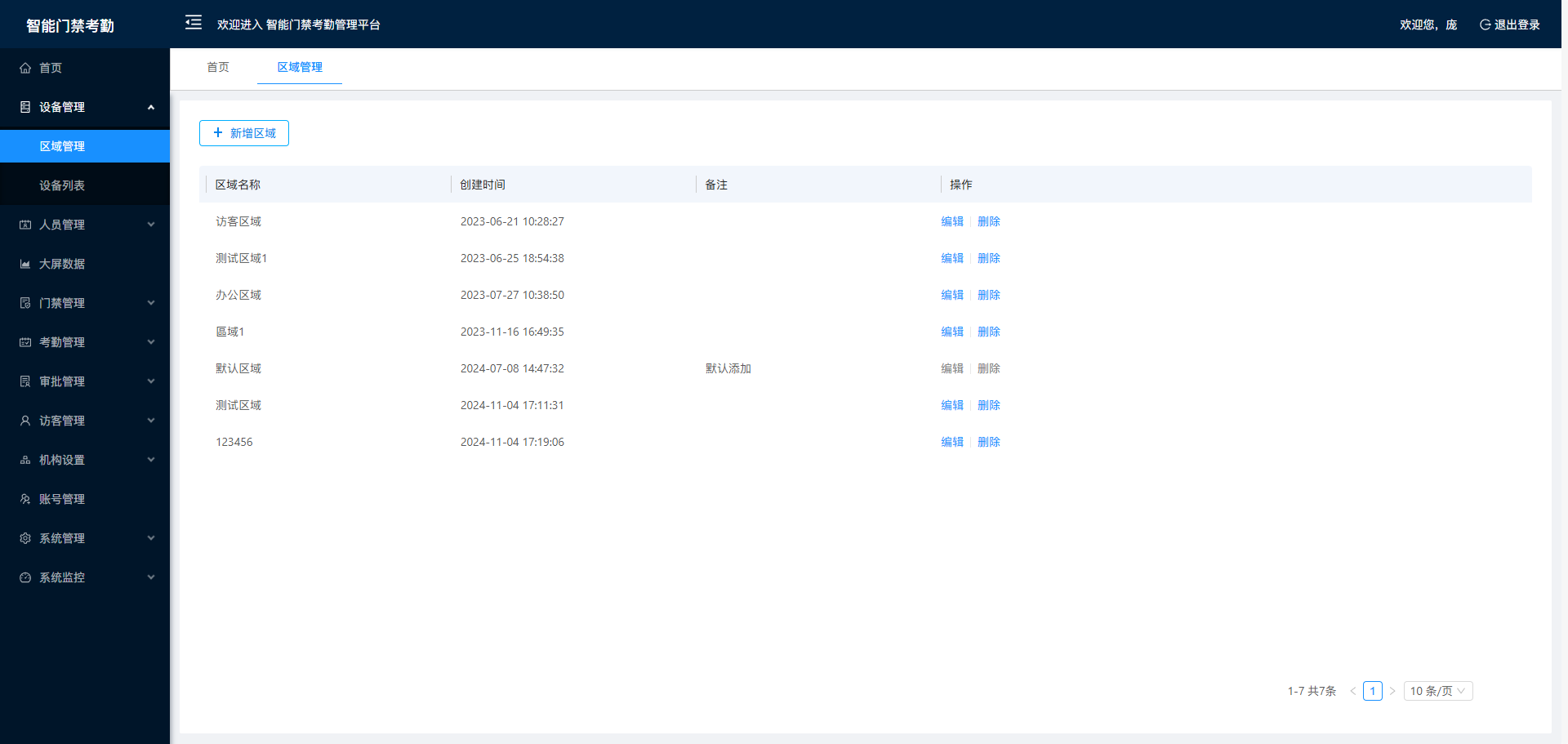
3、设备管理
- 区域管理:设置机构信息后点击区域管理,新建区域名称
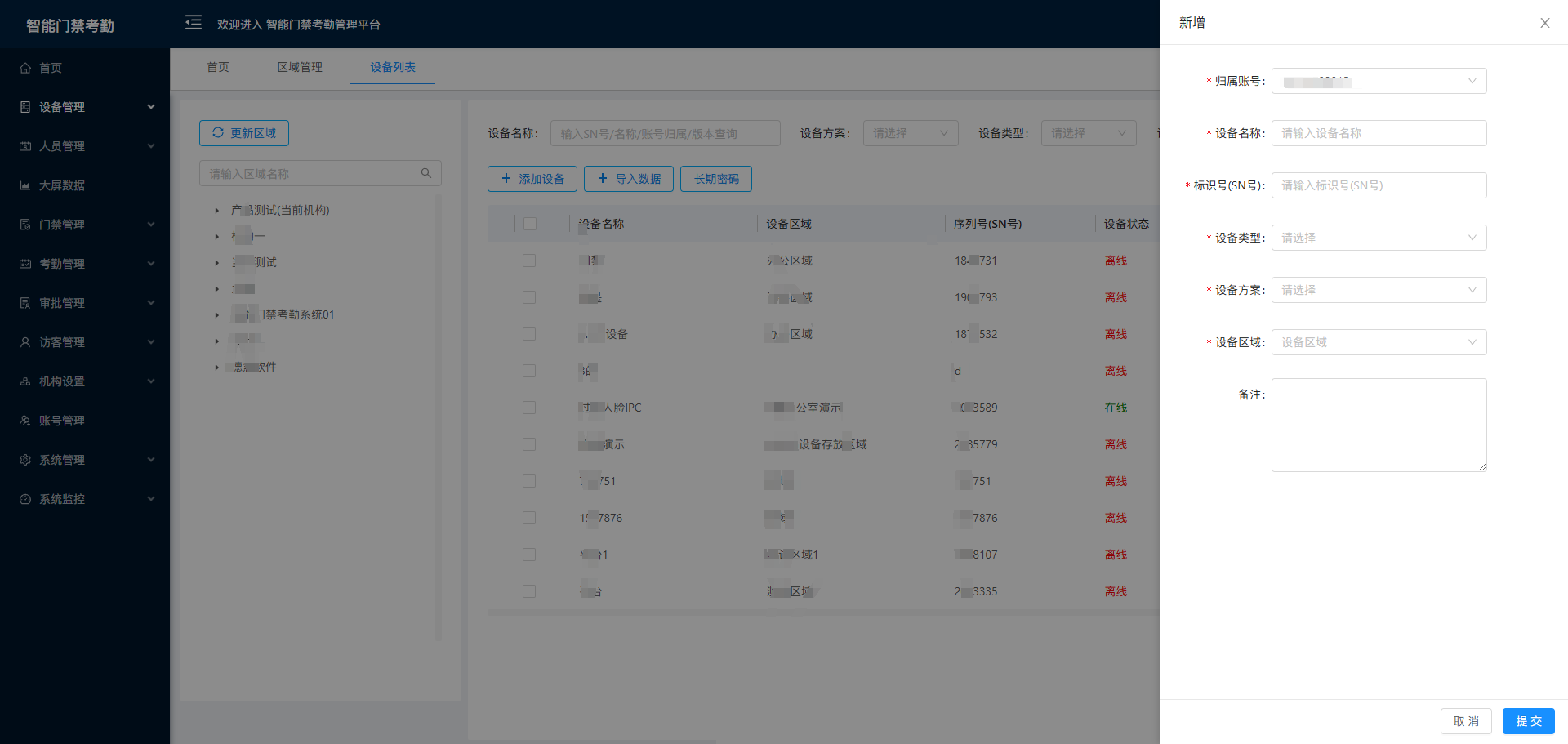
- 设备列表:建立设备区域后,用户在设备列表中添加设备、输入对应的设备SN和设备区域信息。
- 设备管理:用户添加自己的设备,输入指定的标识号(SN号)
- 示例:设备方案选择可以查看机身背后的标签例如:VC、EN(E21N)、NQ(N21Q)等,根据标签内容填写。
4、人员管理
- 部门管理:设备添加成功后,点击人员管理→部门管理,用户创建好自己需要的部门名称。
- 人员列表:部门信息创建完成,用户可以进行人员信息添加,方式包含:人员添加、邀请成员加入、批量导入等。
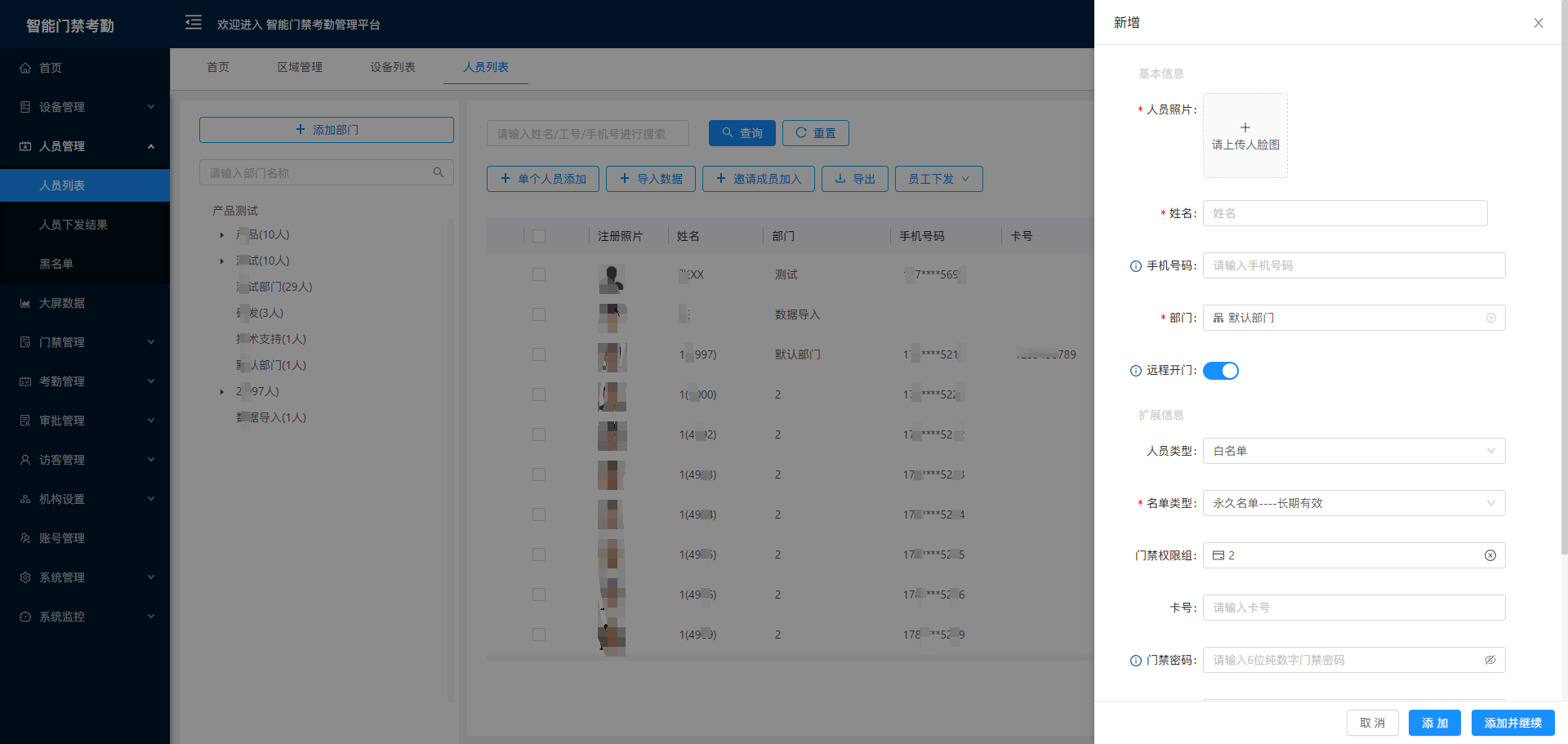
5、门禁管理
权限管理:用户将人员管理信息设置好以后,点击门禁管理→权限管理→新增权限组,设置对应人员的通行权限。
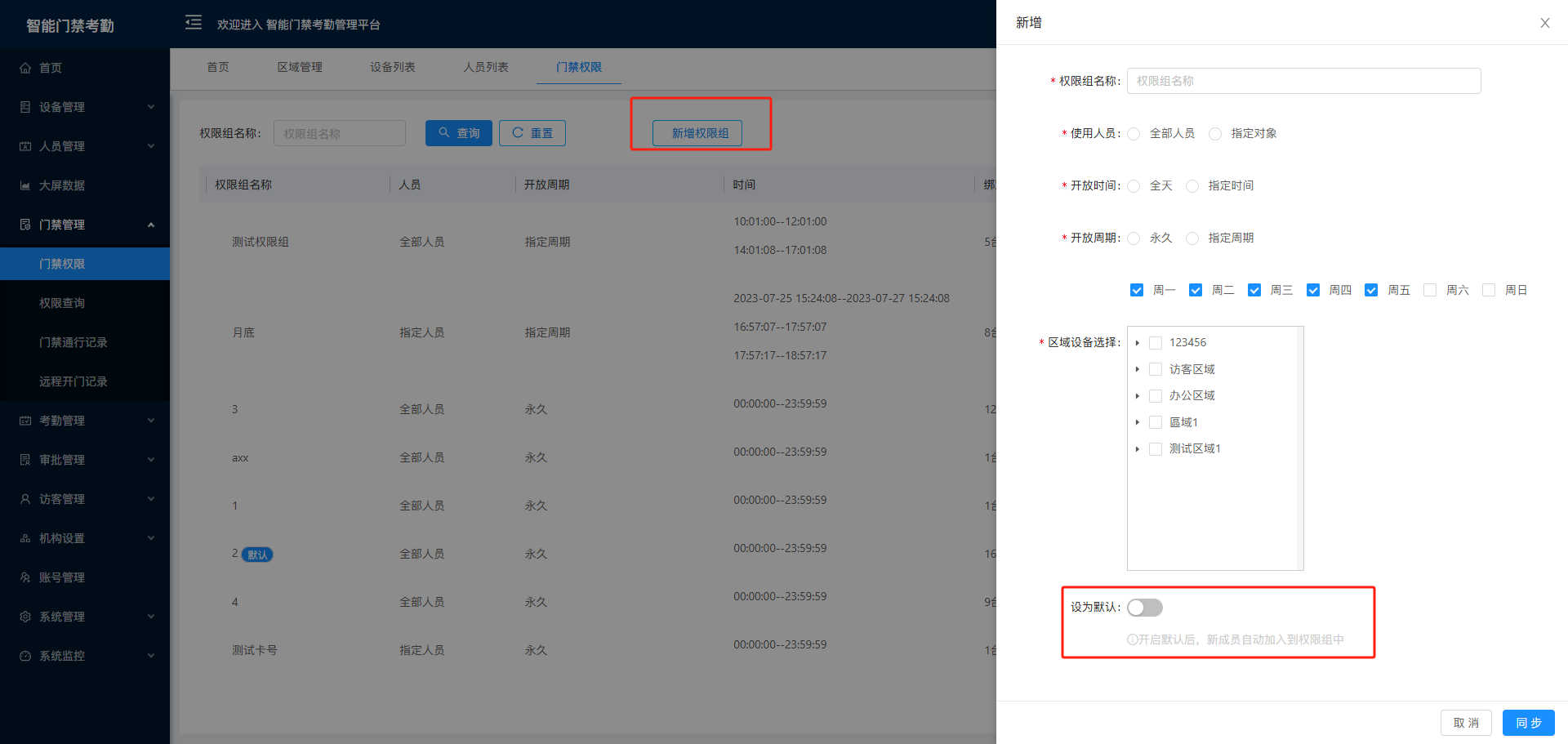
- 新增权限组:用户设置权限组名称,使用人员、开放时间、以及对应的设备,添加完成以后小程序中远程开门功能就可以看到对应的设备信息了。
6、考勤管理
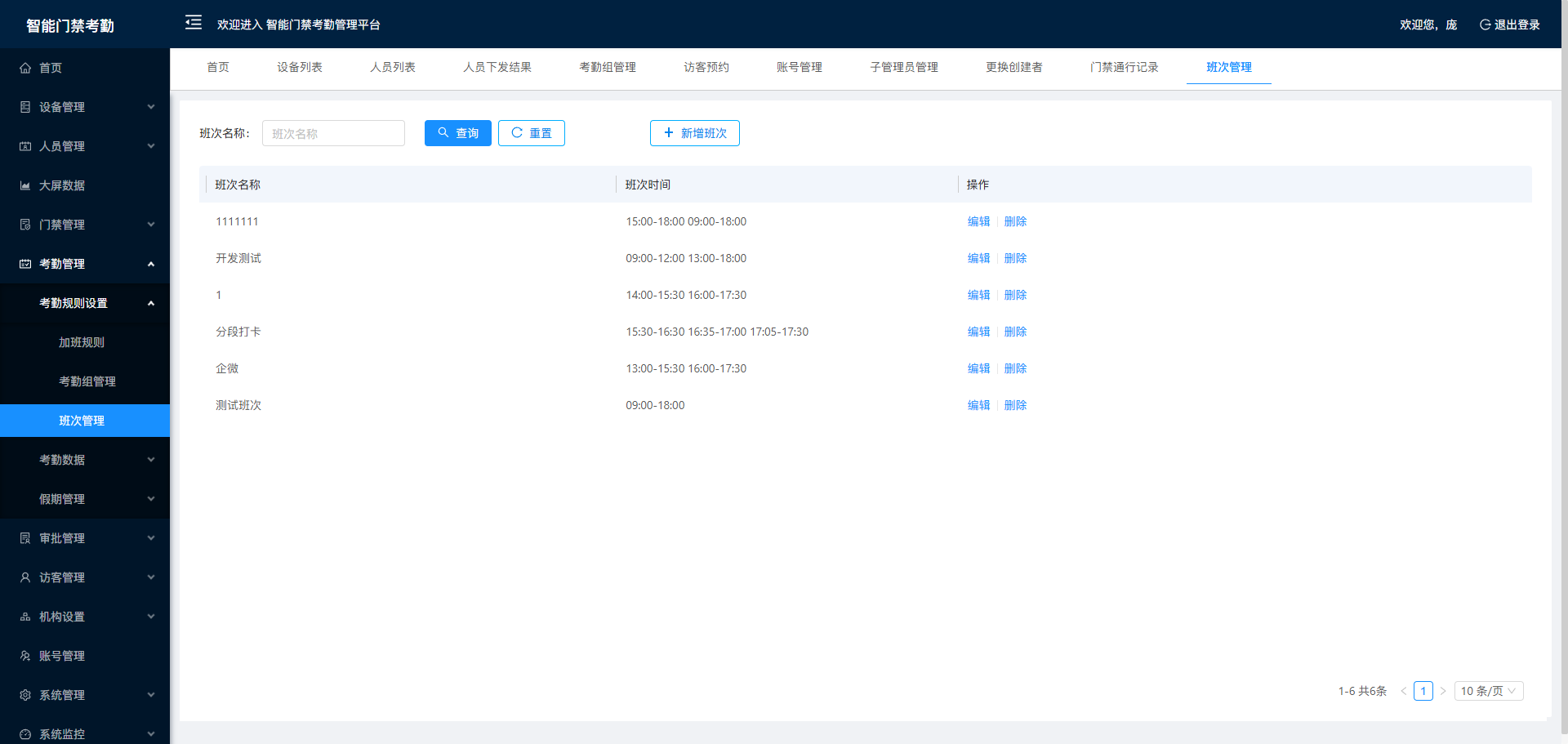
- 班次管理:系统默认一个班次信息,用户也可以根据自己需要进行修改和添加新的班次。
- 考勤规则:班次信息设置完成后,用户点击考勤规则→新增权限组,添加对应的考勤规则、人员和设备。点击提交后,人员在指定设备打卡后,在小程序中也可以查看到考勤数据。
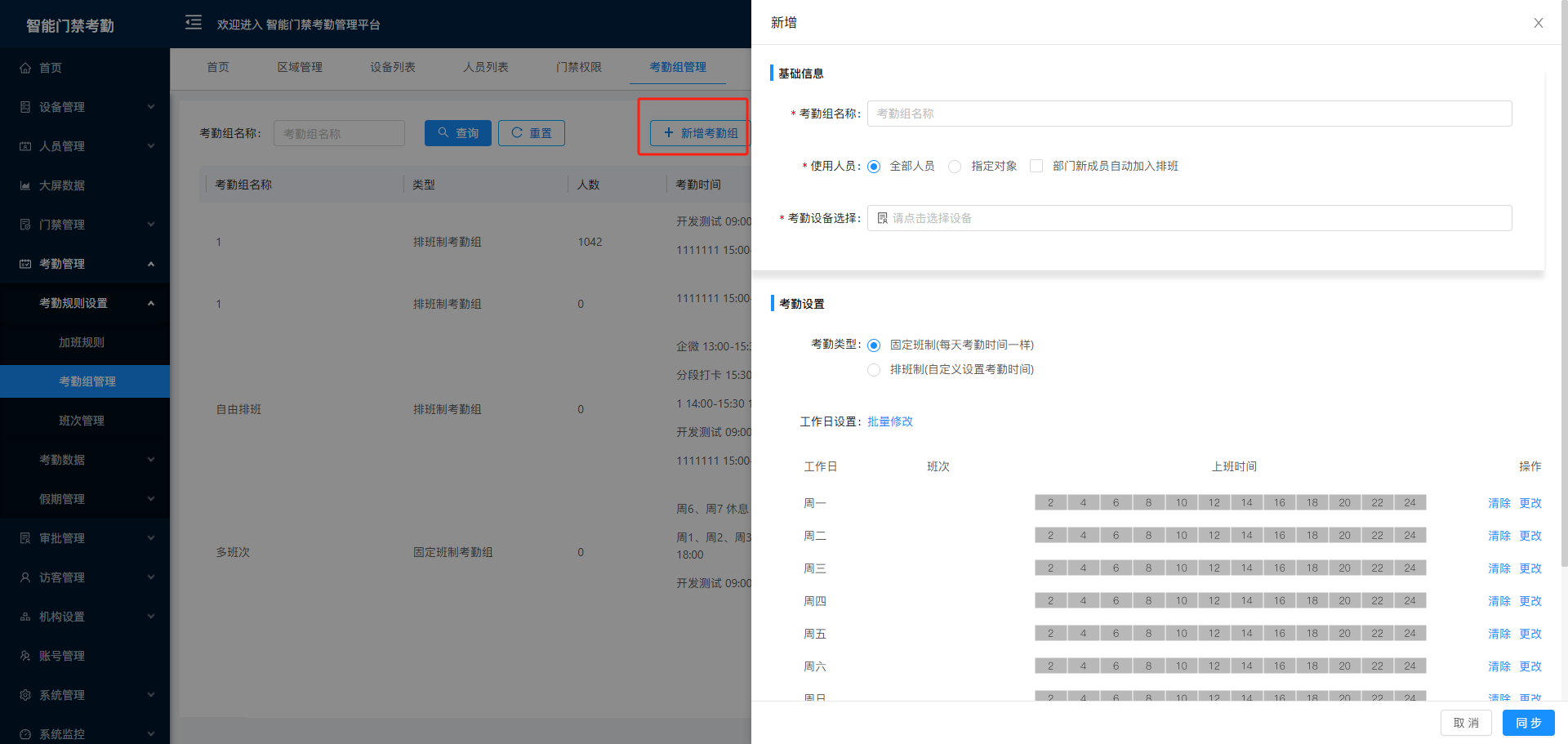
7、审批管理
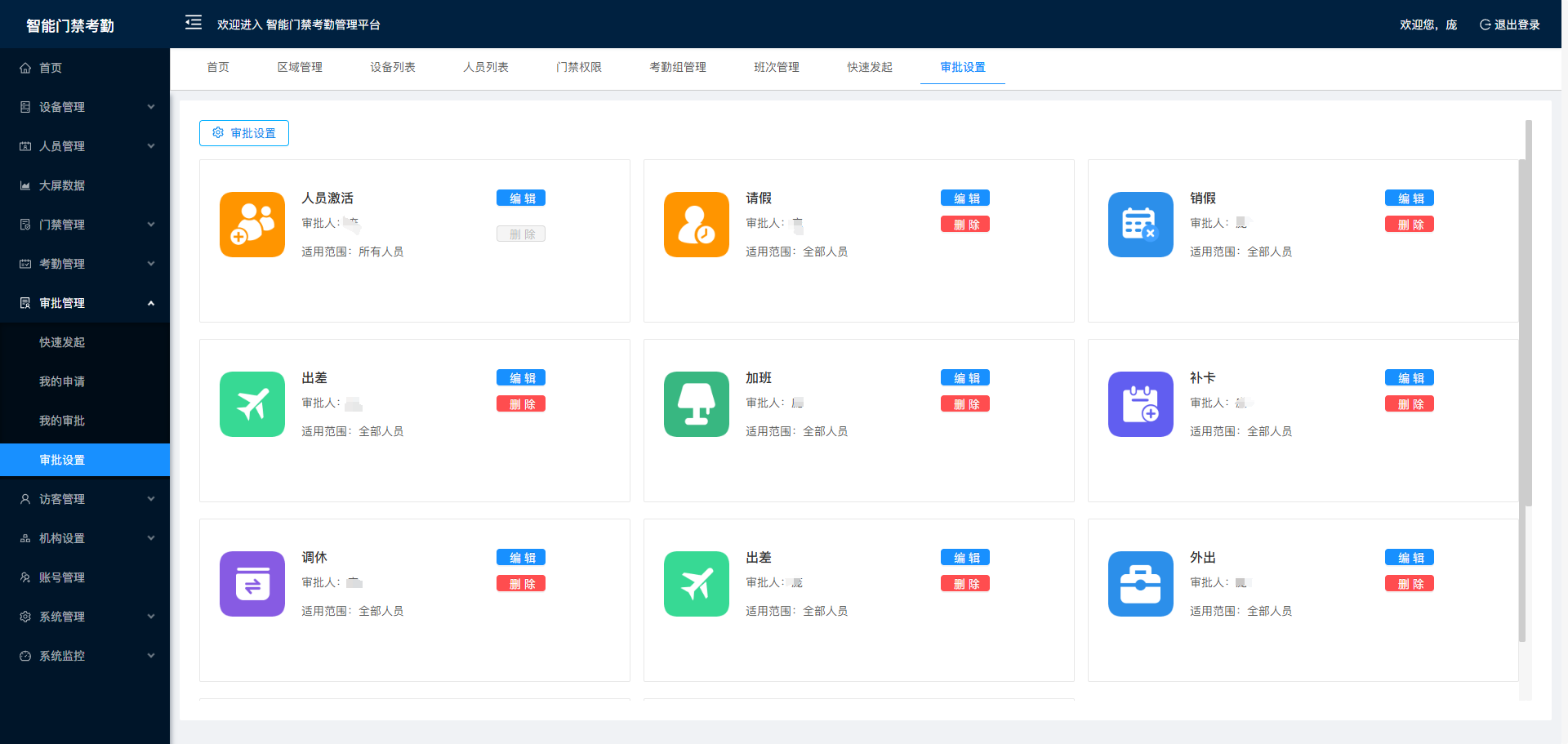
- 审批设置:用户第一次登录审批设置中的审批人默认为创建账号时的人员信息。用户也可以根据具体情况进行更改。
8、子管理员管理
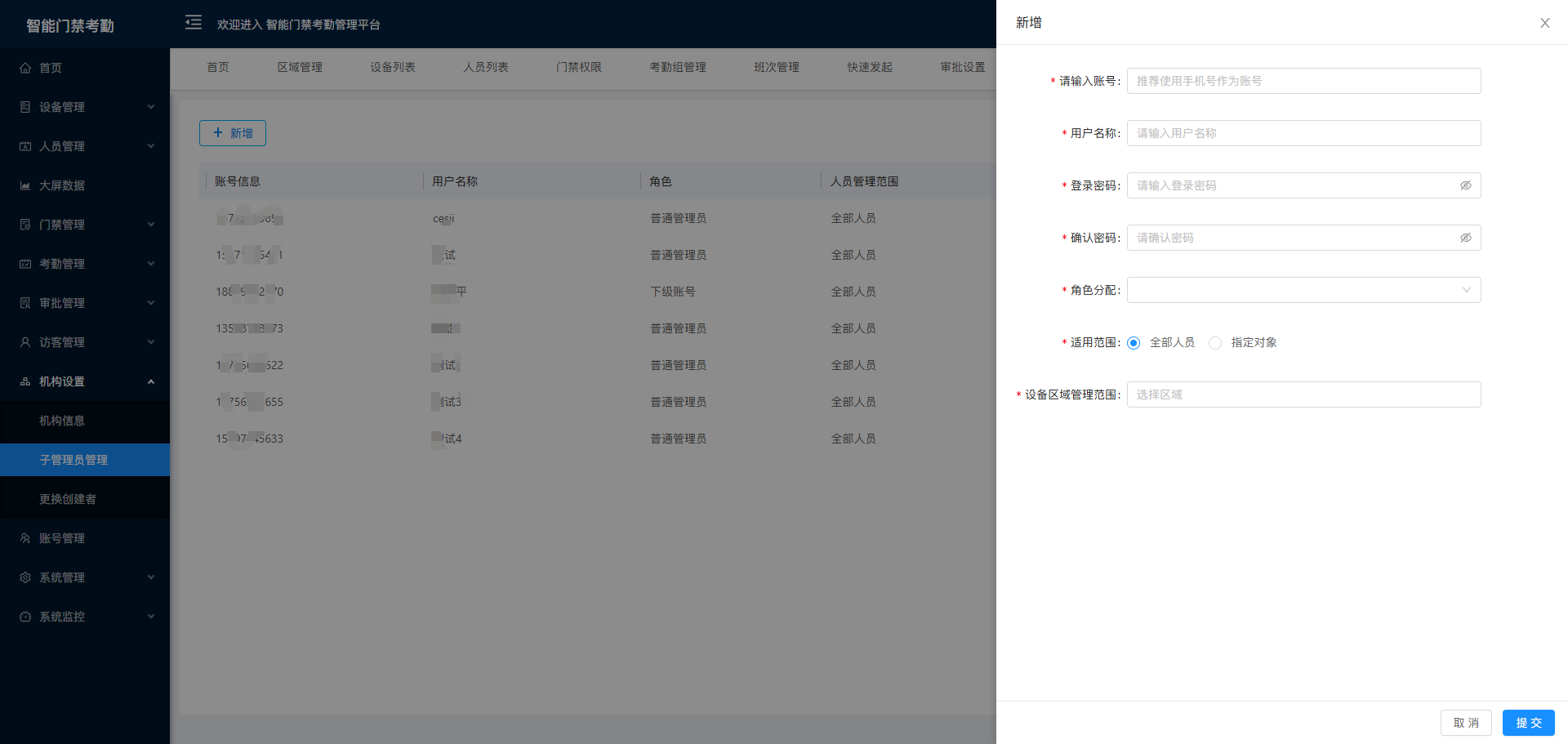
- 子管理员管理:用户点击机构设置→子管理员管理→新增,新增的子管理员可以在小程序中查看对应分配人员的考勤数据。
 以上信息设置完成后就可以使用平台的基本功能,各功能具体参数设置请参考具体功能详细介绍: