考勤管理
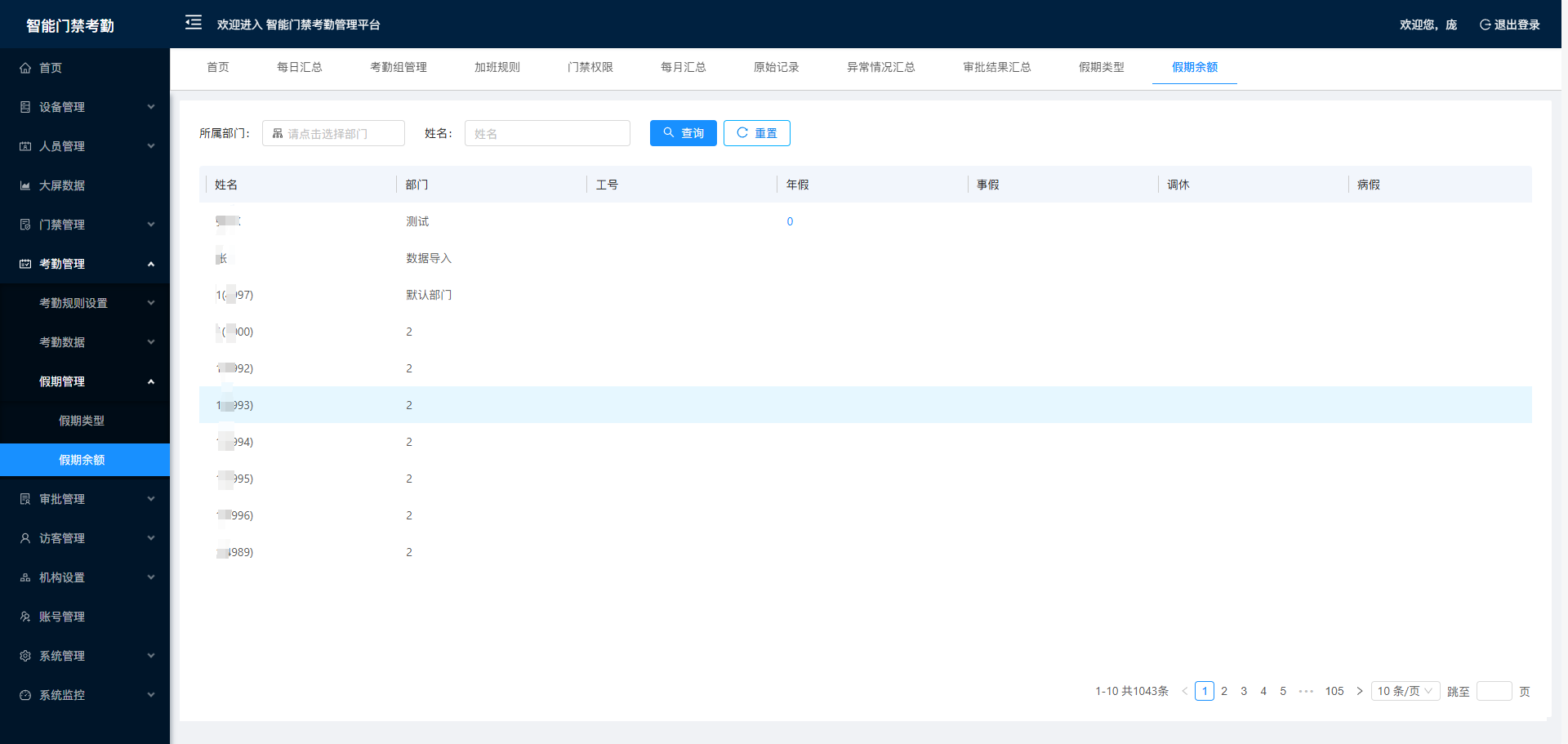
点击“考勤管理”进入到考勤管理页面,考勤页面包含考勤管理、考勤数据、假期管理。如下图所示。
 考勤规则
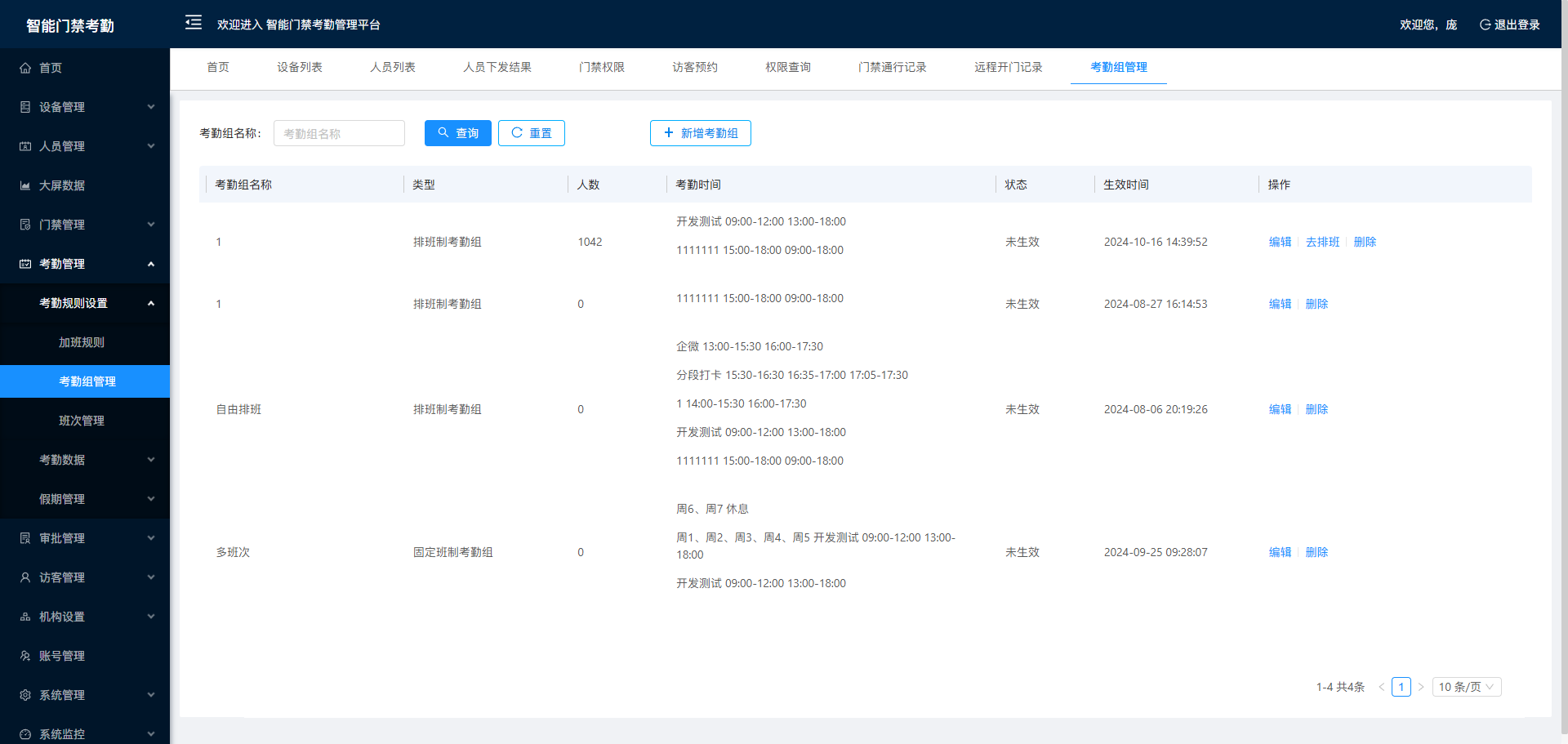
点击考勤规则进入考勤规则页面,考勤规则页面:考勤组名称列表、也可以进行新建考勤组。如下图所示。
考勤规则
点击考勤规则进入考勤规则页面,考勤规则页面:考勤组名称列表、也可以进行新建考勤组。如下图所示。
- 1、新账号登入,会有一个默认考勤组,用户可以直接使用,也可以根据自己实际情况进行更改、新建。
- 2、列表展示考勤组名称、类型、人数、考勤时间、状态、生效时间(立即生效或次日生效根据具体时间显示)、操作等。
- 类型包含:固定班制(每天考勤时间一样)、排班制(自定义设置考勤时间)
- 考勤时间为:排班周期和班次时间信息等。
- 3、可以对考勤组进行编辑操作
- 4、删除考勤组:删除后,今日考勤组人员考勤数据将会被清除。
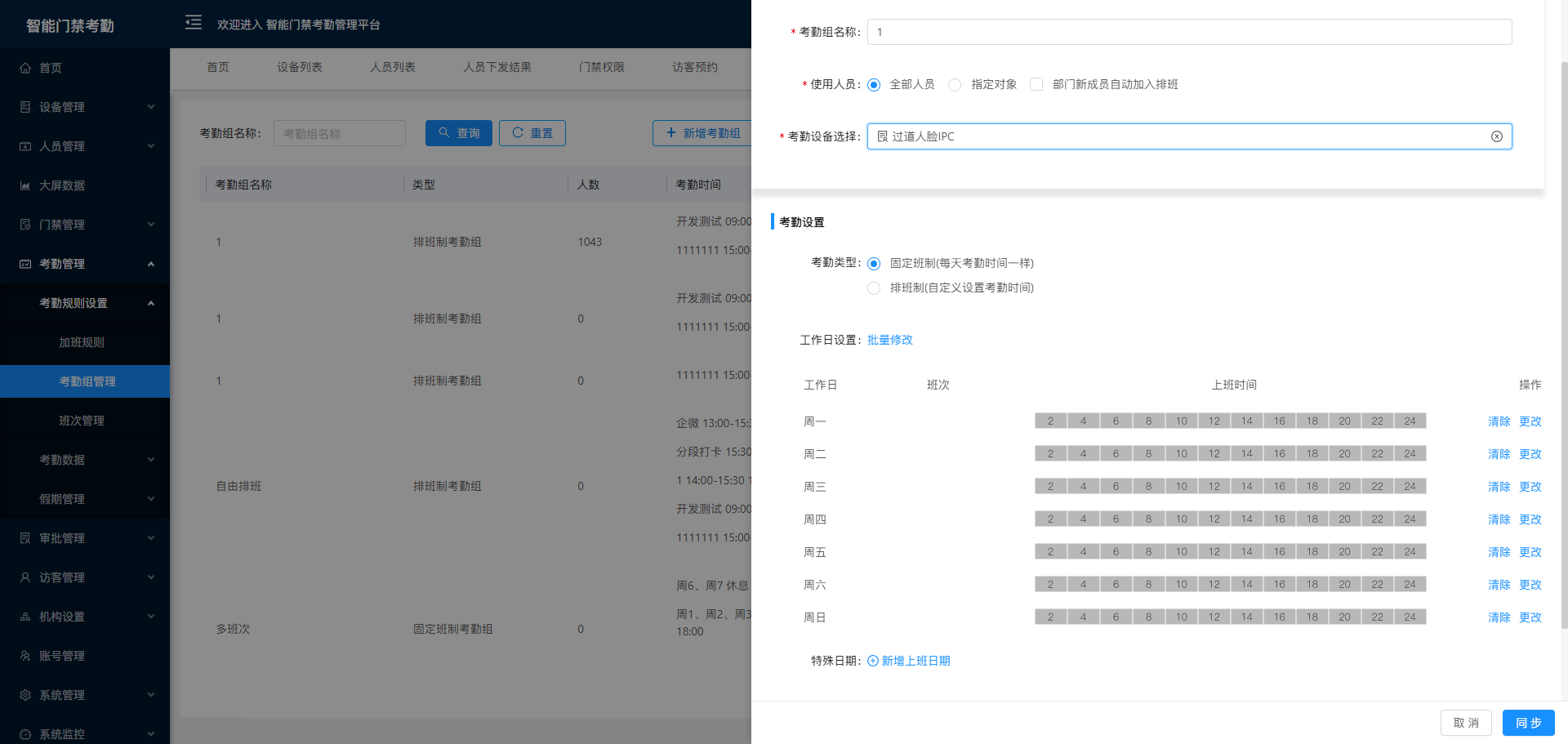
新增考勤组:点击新增考勤组跳转到新增页面,如下图所示。
- 1、全部人员指:全机构所有人员
- 2、指定对象:选择机构内的部门或选择以人为单位选择。
- 3、部门新成员自动加入排班:当单独选择了对应的部门信息或选择全部人员时,勾选此功能。新成员加入对应的部门后就自动下发到这个组中了。
- 4、考勤设备选择:选择进行考勤的设备,在线的设备才能下发成功。
- 5、考勤名称由用户填写
- 固定班制:以星期为单位,考勤时间都相同。
- 工作日设置:周一至周日设置需要考勤的工作日以及对应的班次,支持批量修改和单独修改班次。
- 节假日自动排休:默认选择;节假日自动休息,员工不用打卡。
- 新增上班日期:可以新增特殊上班日期并重新选择考勤班次。
- 新增休息日期:可以新增休息日期,设置后员工不用打卡。
- 生效规则:选择立即生效或次日生效。
- (1)固定班次展示信息为工作日、班次名称、上班时间、操作等,鼠标放在考勤时间的时间轴上悬浮以数字形式展示考勤时间。
- (2)点击更改按钮,对班次进行修改,班次每次只能单选。
- (3)批量修改:默认日期选择周一至周五。
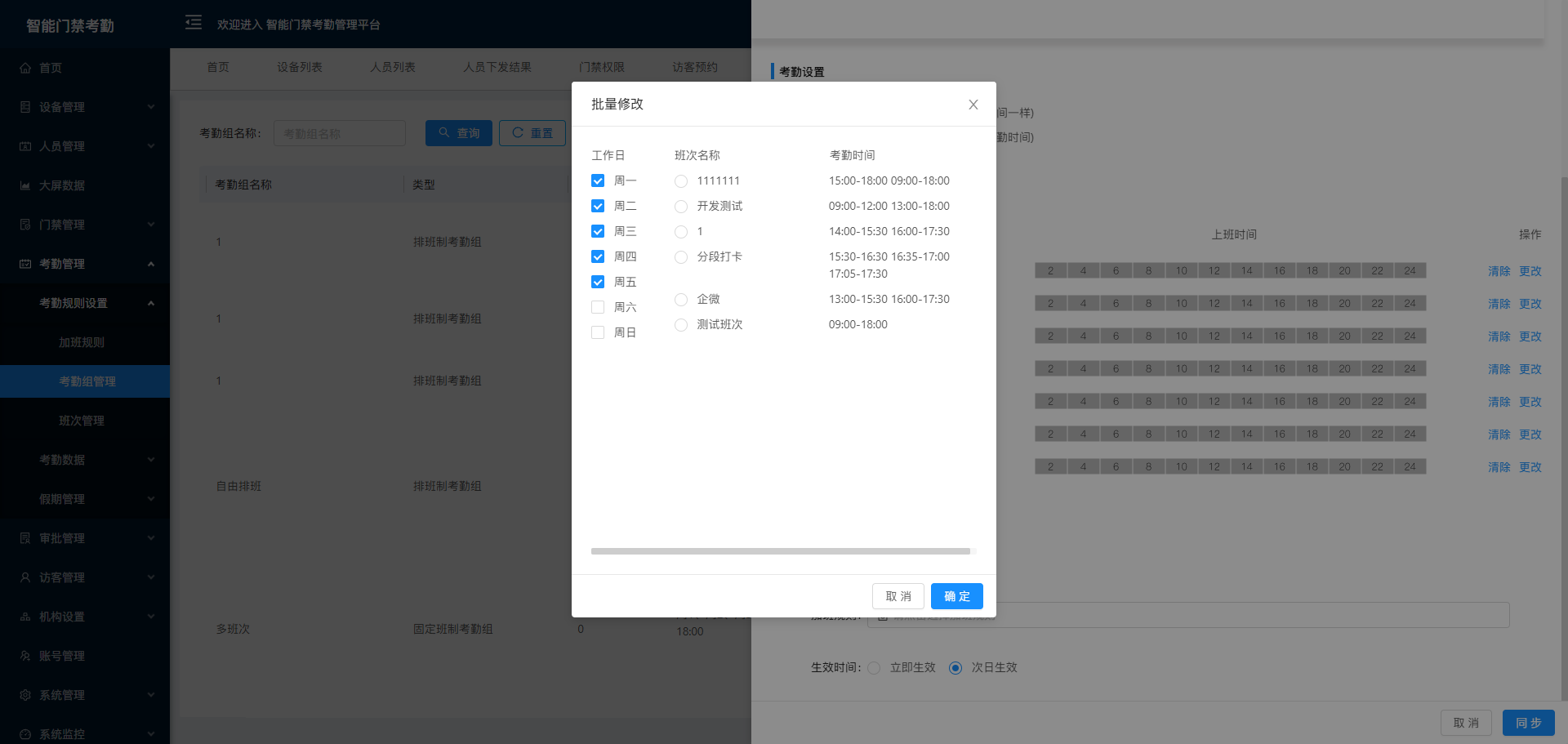
- 批量修改:点击批量修改,跳转到批量修改页面,如下图所示
- 工作日:默认选择周一至周五。
- 班次名称:用户根据自己的需要选择对应的班次,一次选择一个班次。
- 排班制
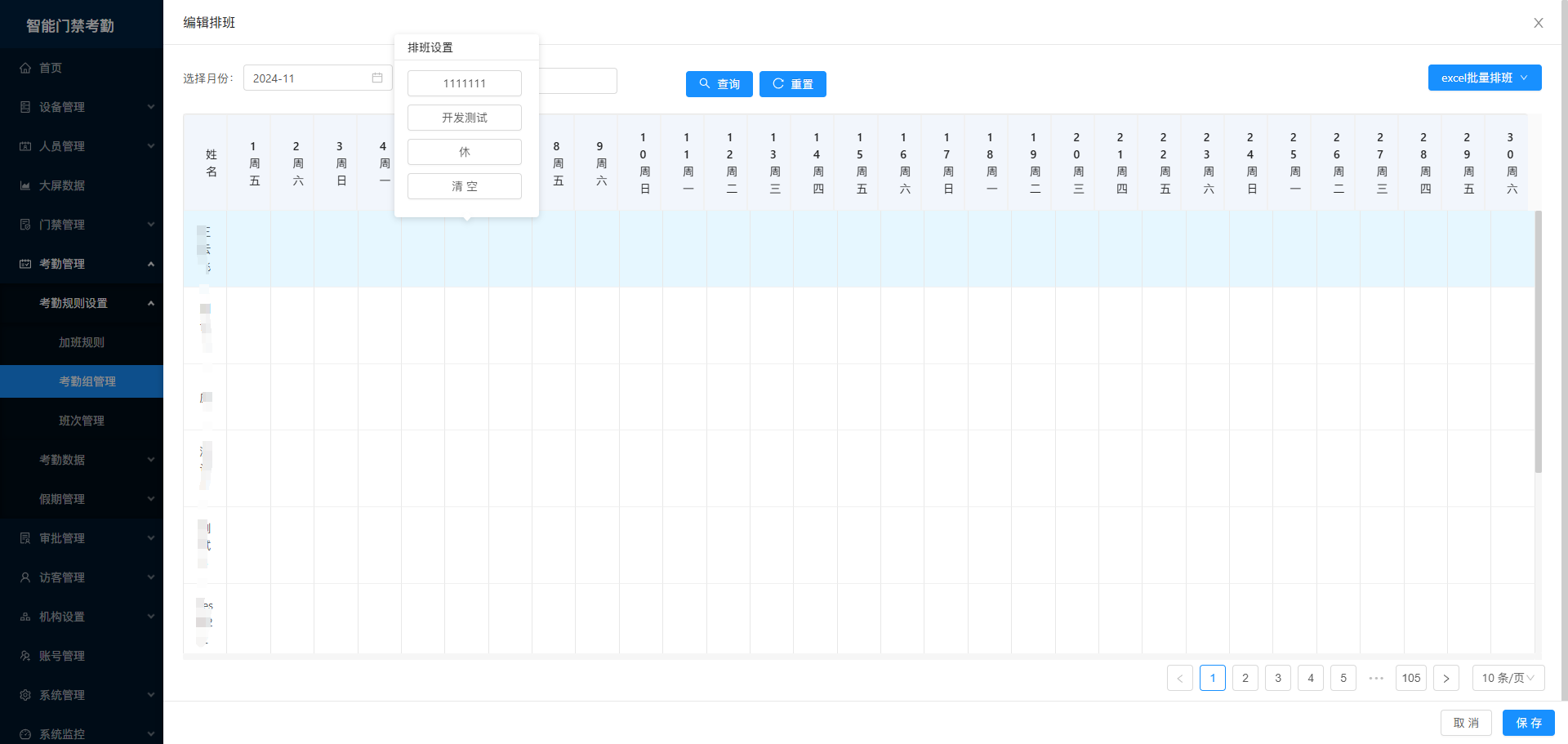
- 排班制:满足一些比较灵活的考勤制度,可以通过手动排班,也可以通过Excel表格导入排班。
- 考勤班次:添加需要设置的班次,班次信息可以复选。
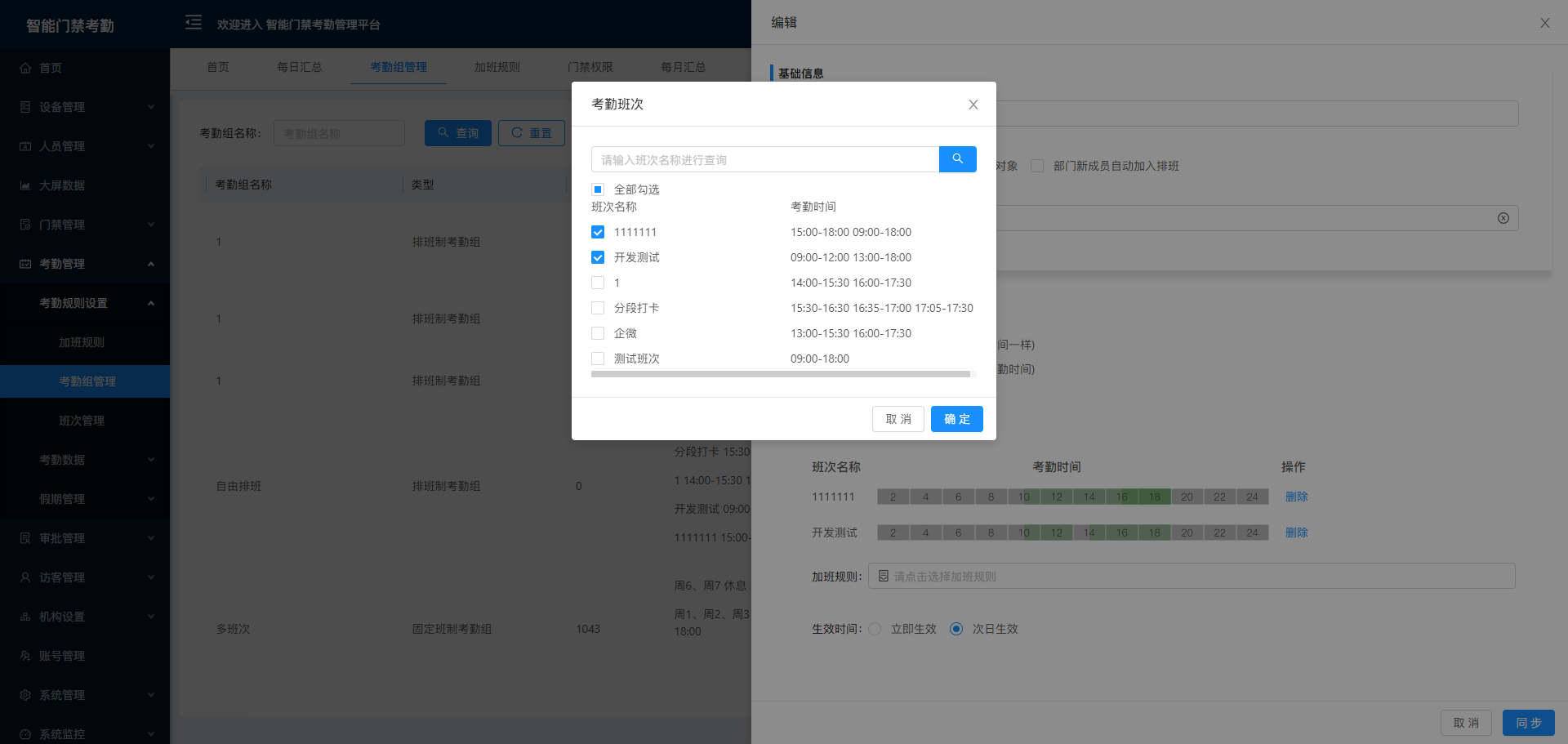
- 保存并前往排班:人员、打卡设备、班次。设置完成后点击【保存并前往排班】,用户可以自己手动点击对应的人员日期,选择想要调整的班次。也可以通过也可以通过Excel表格快速导入排班。如下图所示
 班次管理
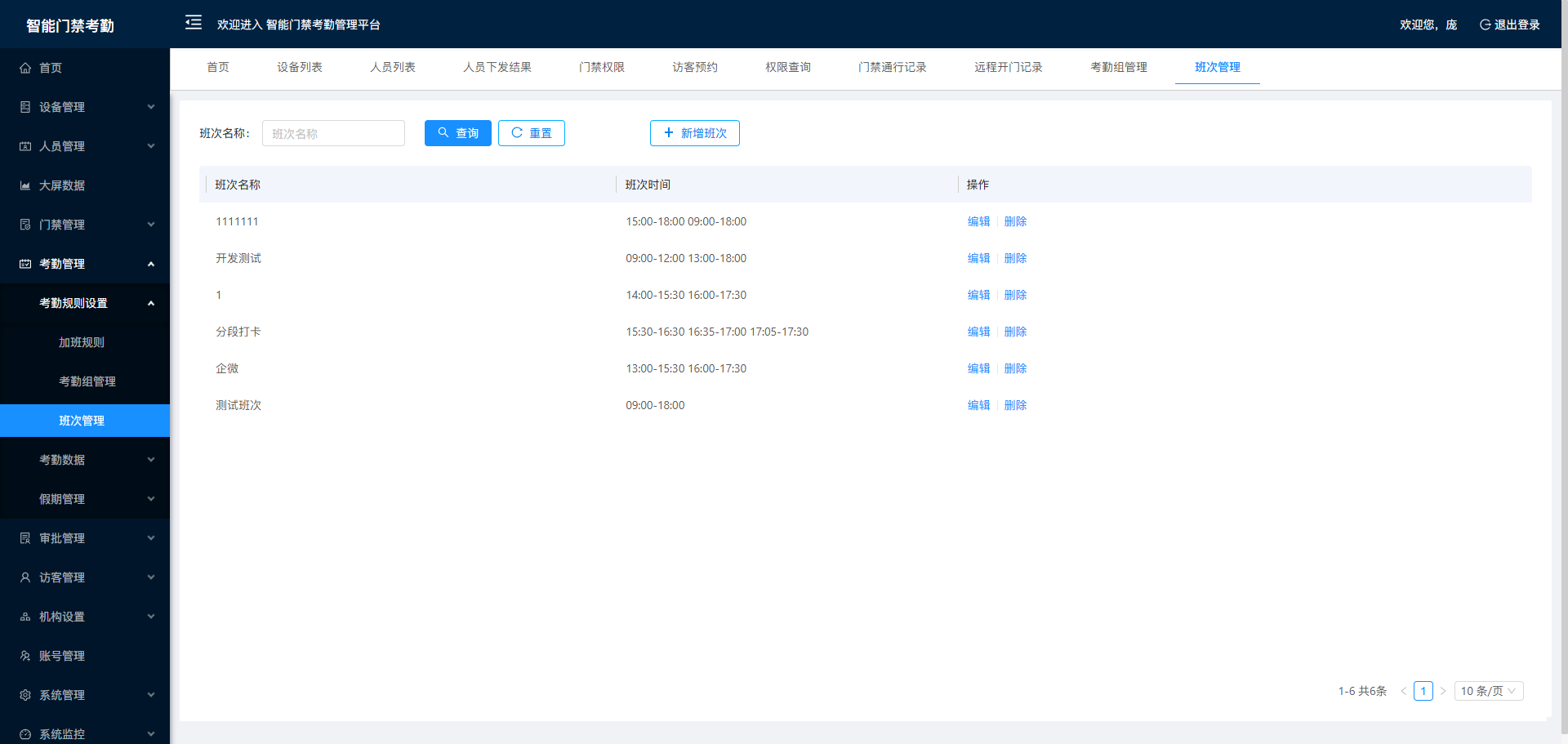
班次管理 - 点击班次管理页面跳转到班次管理页面,页面信息包含:班次名称列表、也可以对班次进行添加。如图所示。
- 1、新账号登入,会有一个默认班次,用户可以直接使用,也可以根据自己实际情况进行更改
- 2、对已建班次可以进行编辑和删除。
- 3、点击删除:删除后,数据将不能被恢复。
- 4、当使用过程中的班次是不允许删除的。
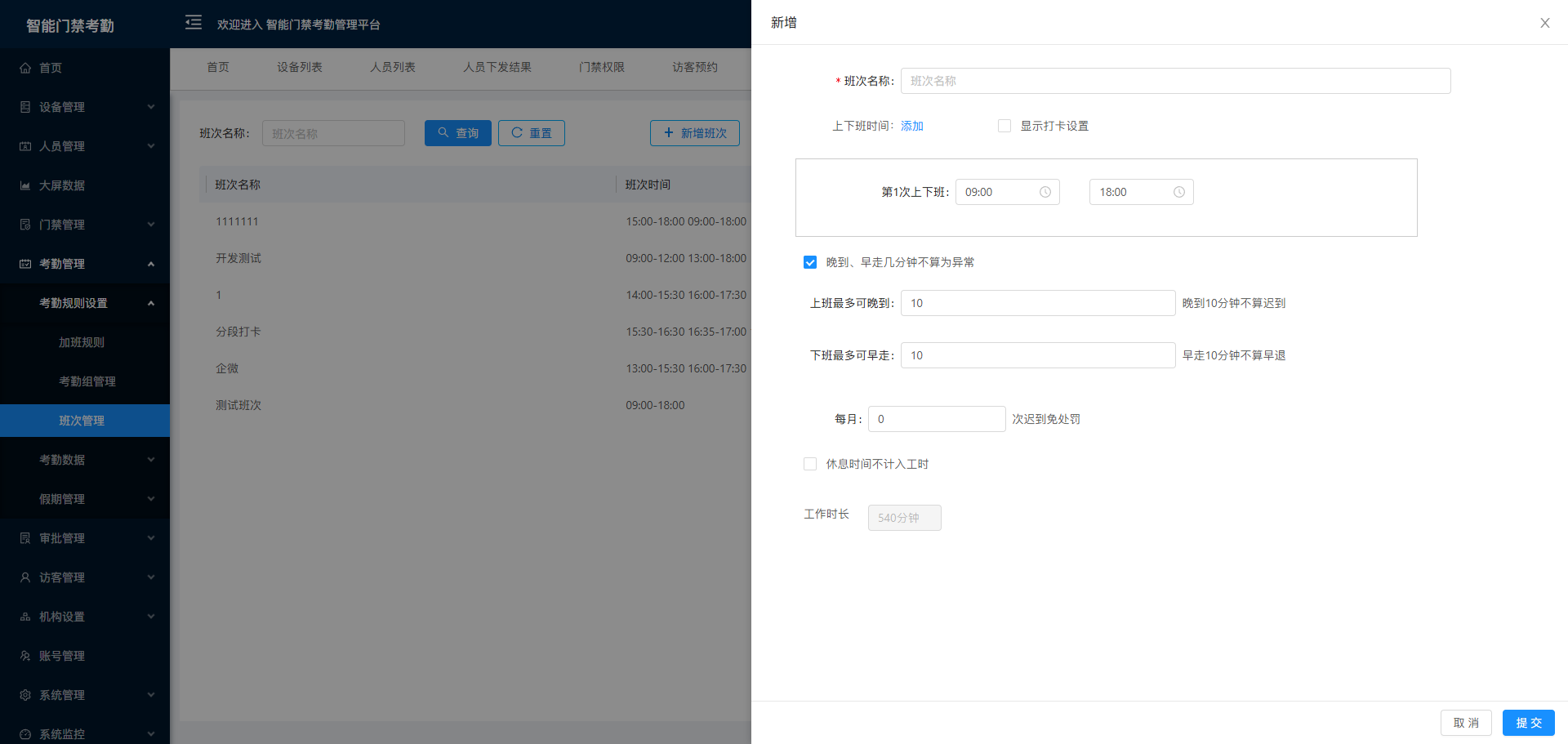
 新增班次:点击新增班次,跳转到新增页面。如下图3.6.1.2.2所示
 - 1、上下班时间,默认为1次,点击添加可以新增上下班次数,最多设置3次上下班时间,多个班次时,下个班次开始时间需要晚于上个班段结束时间。
- 2、打卡时段:最小单位为分钟。
- 上班前:设置的上班时间之前多久可以进行打卡操作,
- 上班后:设置上班时间在上班后时间段内可以进行打卡。
- 下班前:设置下班时间在下班前时间段内可以进行打卡。
- 下班后:在设置的下班时间后多久内可以进行打卡操作。
- 3、允许迟到时间:设置时间后,员工在这个时间区间内不会记作迟到。
- 4、允许早退时间:设置时间后,员工在这个时间区间内不会记作早退。最小单位为分钟。
- 5、显示打卡设置默认不勾选。
 加班规则-配置对应的加班规则
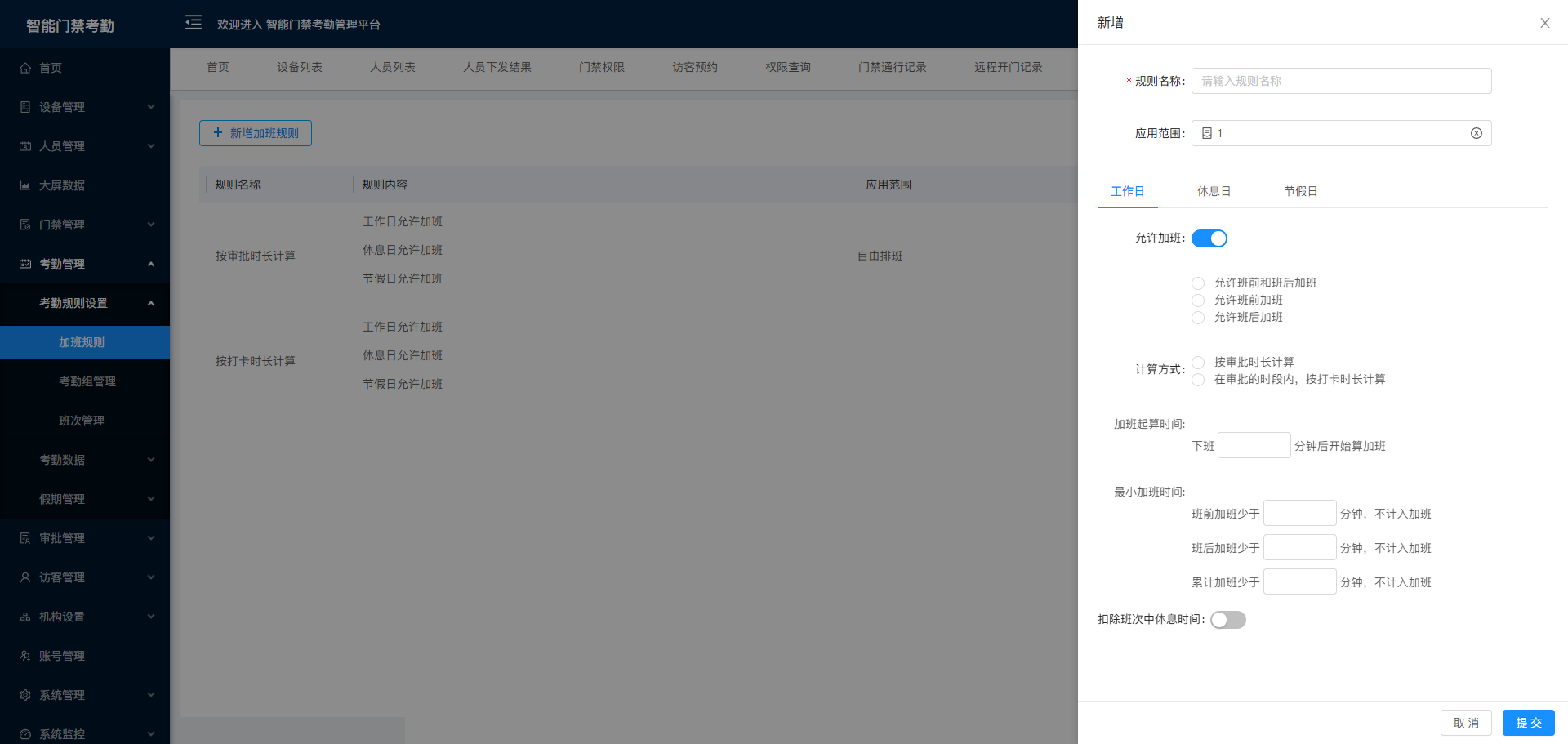
 - 点击加班规则按钮,跳转到加班规则页面。用户可以新增自定义加班规则。如下图所示。
- 1、 新建加班规则名称需要填写。
- 2、 应用范围:可以选择已建的考勤组。
- 3、工作日加班设置:打开或关闭允许加班
允许班前和班后加班(默认选择) 允许班前加班 允许班后加班 - 4、计算方式分为:按审批时长计算
在审批的时段内,按打卡时长计算 无需审批,按打卡时长计算 - 5、加班起算时间:下班后多少分钟后开始算加班。
- 6、最小加班时间:班前加班少于30分钟不计入加班,时间可以调整。
班后加班少于30分钟不计入加班,时间可以调整。 累计加班少于30分钟不计入加班,时间可以调整。 - 7、扣除休息时间:可以设置休息时间段 开始时间-结束时间。
- 8、休息日加班设置:打开或关闭允许加班。
- 9、最小加班时间:累计加班时间少于60分钟,不计入加班。
- 10、扣除休息时间:开始时间-结束时间。
- 11、节假日加班设置:打卡或关闭允许加班。
- 12、最小加班时间:累计加班少于60分钟,不计入加班。
- 13、扣除休息时间:开始时间-结束时间。
- 14、考勤规则名称更改为考勤组管理。
- 15、考勤组管理中,加班规则可以进行选择。每次只能选择一个加班规则。
考勤数据
- 点击“考勤数据”进入到考勤数据页面,考勤数据页面包含:实时统计、每日汇总、每月汇总等功能。如下图所示。
实时统计
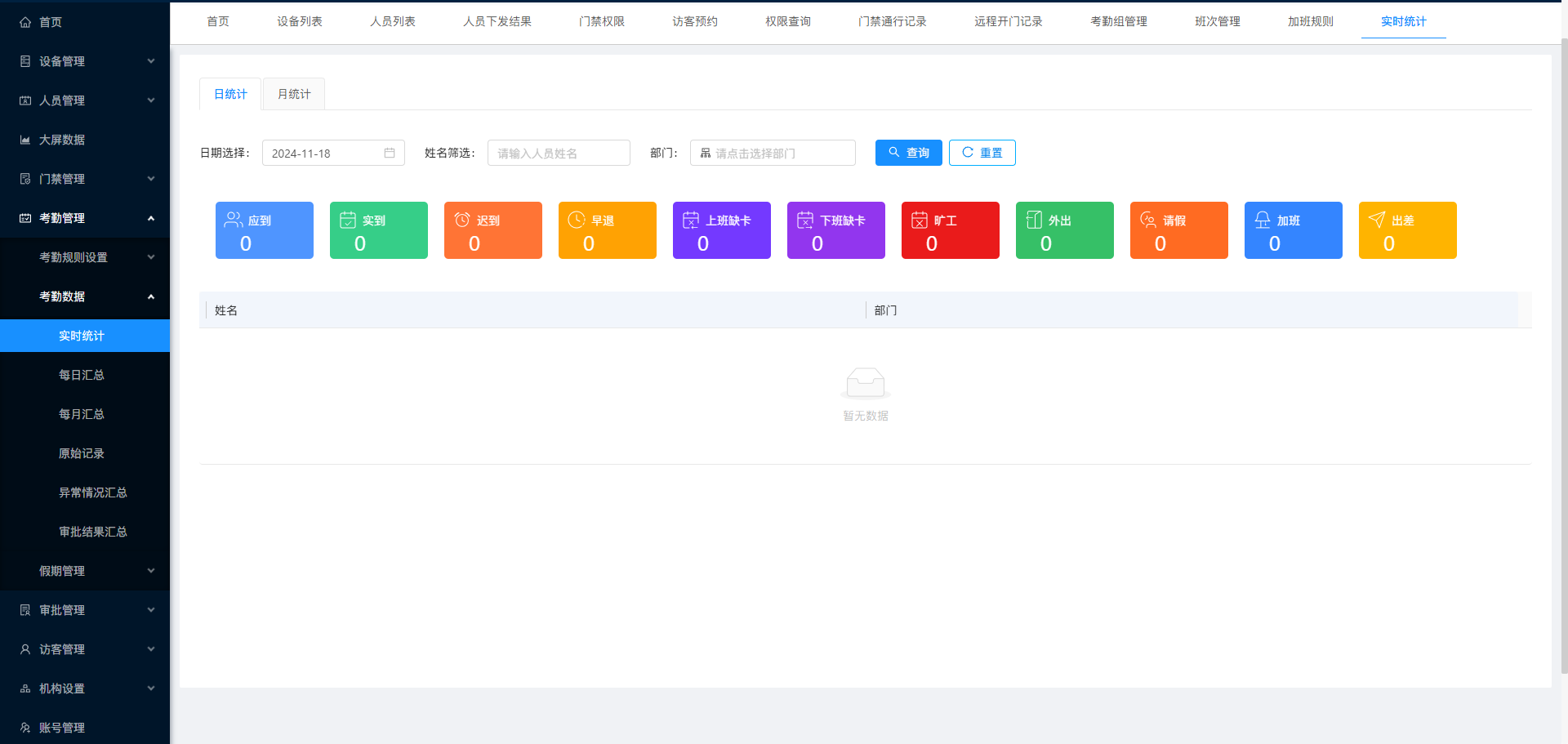
- 点击“实时统计”进入到实时统计页面。实时统计页面包含日统计与月统计。如下图所示。
- 日统计:实时统计默认展示为日统计。如下图所示。
- 1、实时统计,管理员可以通过日期选择看到每日的实时统计,管理员可以快速查询到分类中具体是那些人员,方便统计。
- 2、查看当天的或历史的员工考勤数据,包括应到、实到、迟到、早退、上班缺卡、下班缺卡、缺勤、外出、请假、加班的数据,数据实时更新。
- 3、点击对应的考勤状态图标,可以查看对应的考勤人员列表
- 应到:姓名、所属部门
- 实到:姓名、所属部门
- 迟到:姓名、所属部门、打卡时间、状态、迟到总时长
- 早退:姓名、所属部门、打卡时间、状态、早退总时长
- 上班缺卡:姓名、所属部门、状态
- 下班缺卡:姓名、所属部门、状态
- 旷工:姓名、所属部门、状态
- 外出:姓名、所属部门、状态、外出时间
- 请假:姓名、所属产品、状态、请假时间
- 加班:姓名、所属部门、状态、加班时间
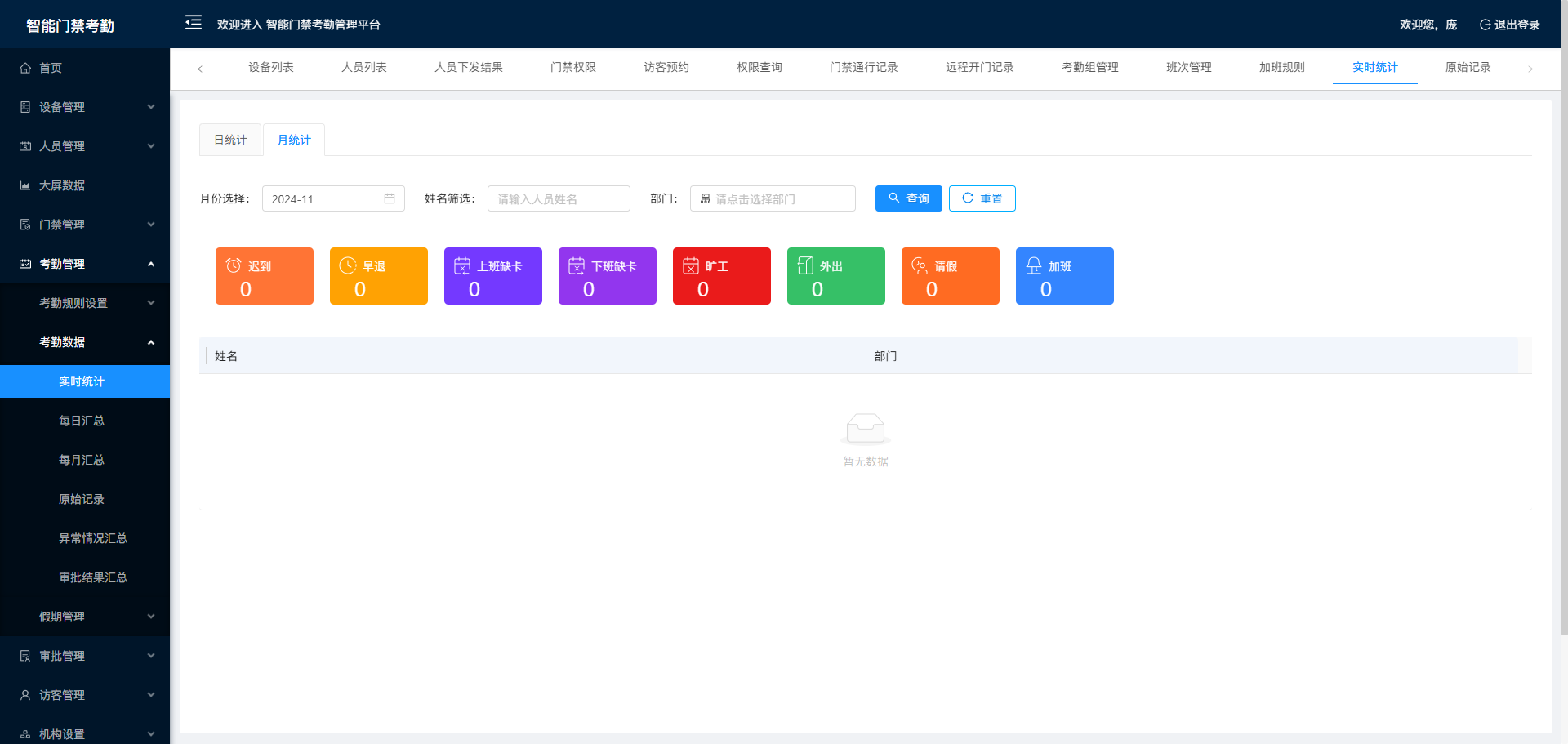
- 月统计:点击“月统计”进入月统计页面。如下图所示
- 1、月统计数据包括迟到、早退、上班、上班缺卡、下班缺卡、缺勤、外出、请假、加班的数据,数据实时更新。
- 2、用户可以通过月份进行查询、也可以通过姓名、人员分组等筛选。
每日汇总
- 点击“每日汇总”跳转到每日汇总页面。如下图所示
- 1、管理员根据时间、部门和考勤结果,对每日的考勤数据进行筛选,查看上下班打卡时间和结果。
- 2、导出:对应的人员和考勤结果,进行数据导出。
- 3、每日汇总日期默认为当天时间。也可以通过时间段查询。
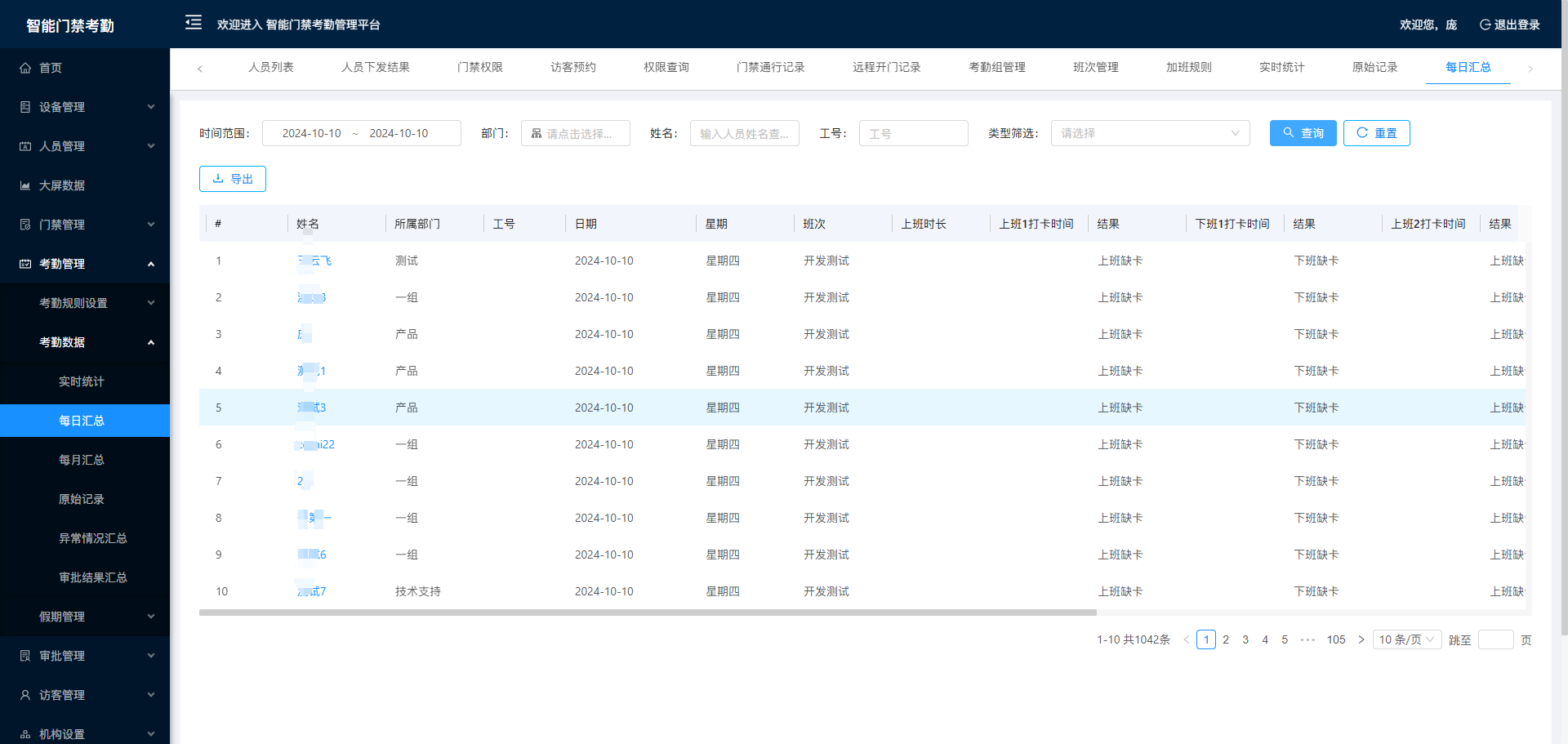
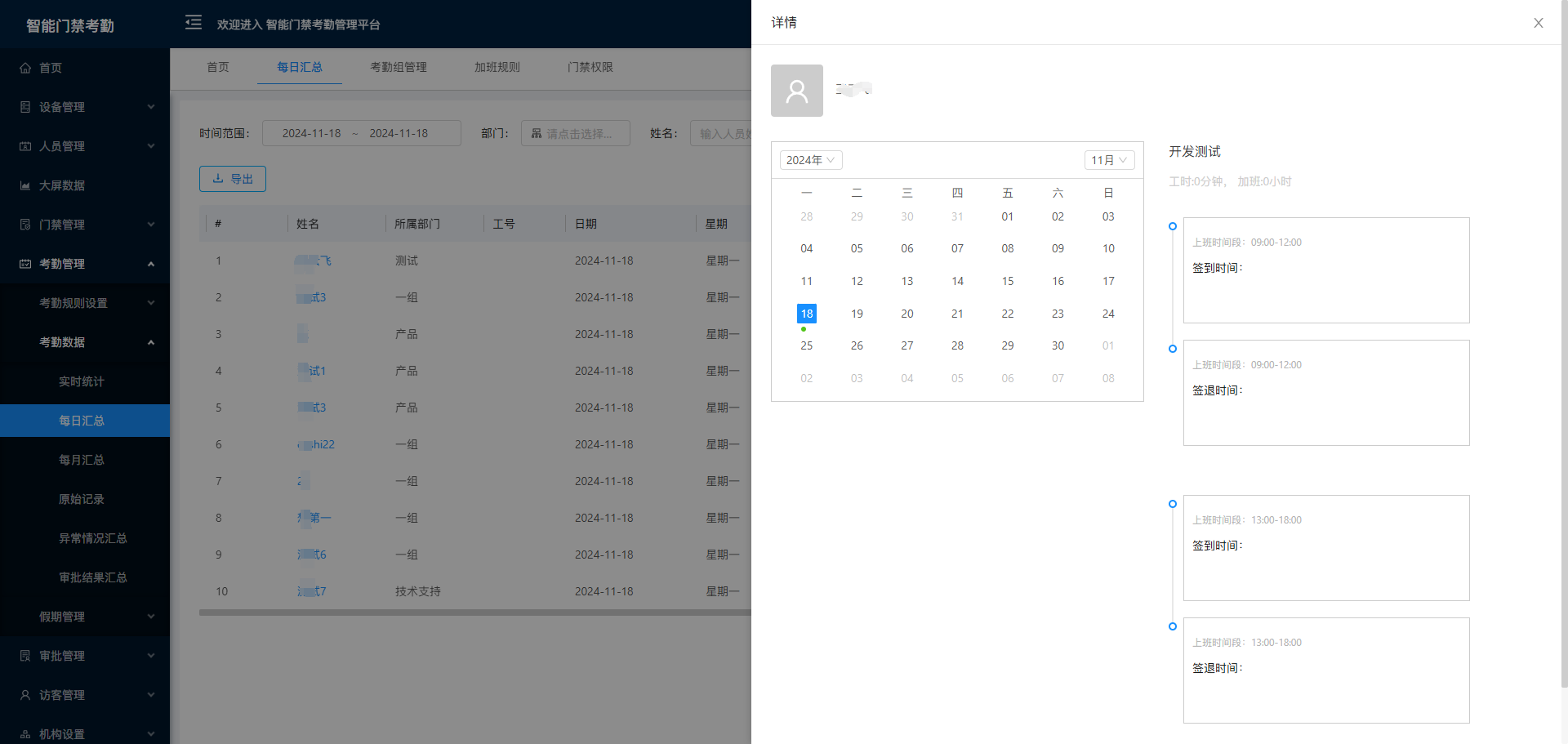
- 每日汇总点击人员名称可以查看对应日考勤明细。如下图所示。
每月汇总
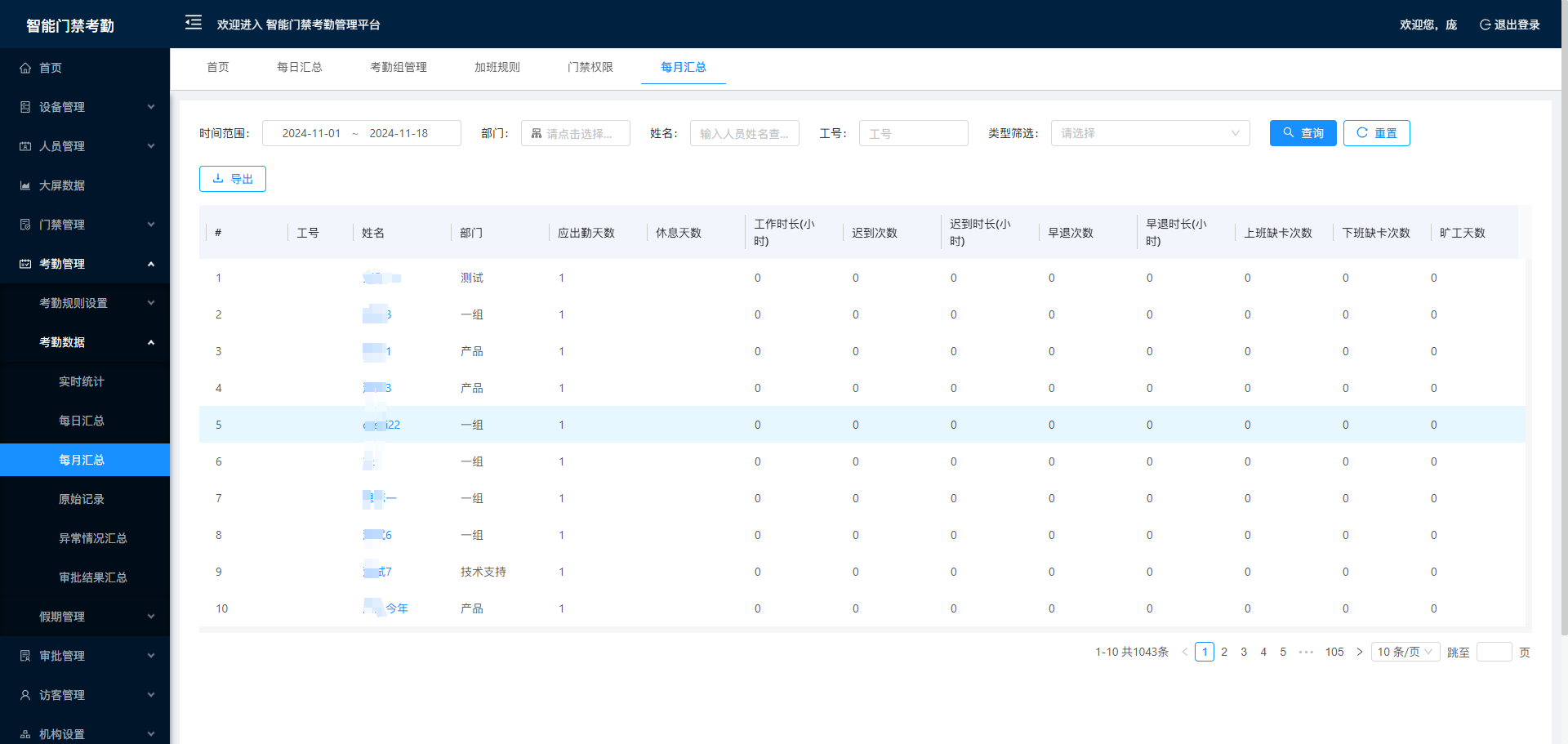
- 点击“每月汇总”跳转到每月汇总页面,如下图3.6.2.3.1所示
- 1、管理员根据考勤月份和部门,对每月的考勤结果进行汇总。
- 2、内容包括应为出勤天数、休息天数、工作时长、迟到次数、迟到时长、早退时长、上班缺卡次数、下班缺卡次数、旷工天数等
- 3、批量导出,选择对应的人员和考勤结果,进行数据导出。
- 4、点击人员姓名,展示当月人员考勤信息汇总。
- 5、班、迟到、早退等时长计算最小单位0.5小时为基础进行叠加。
原始记录
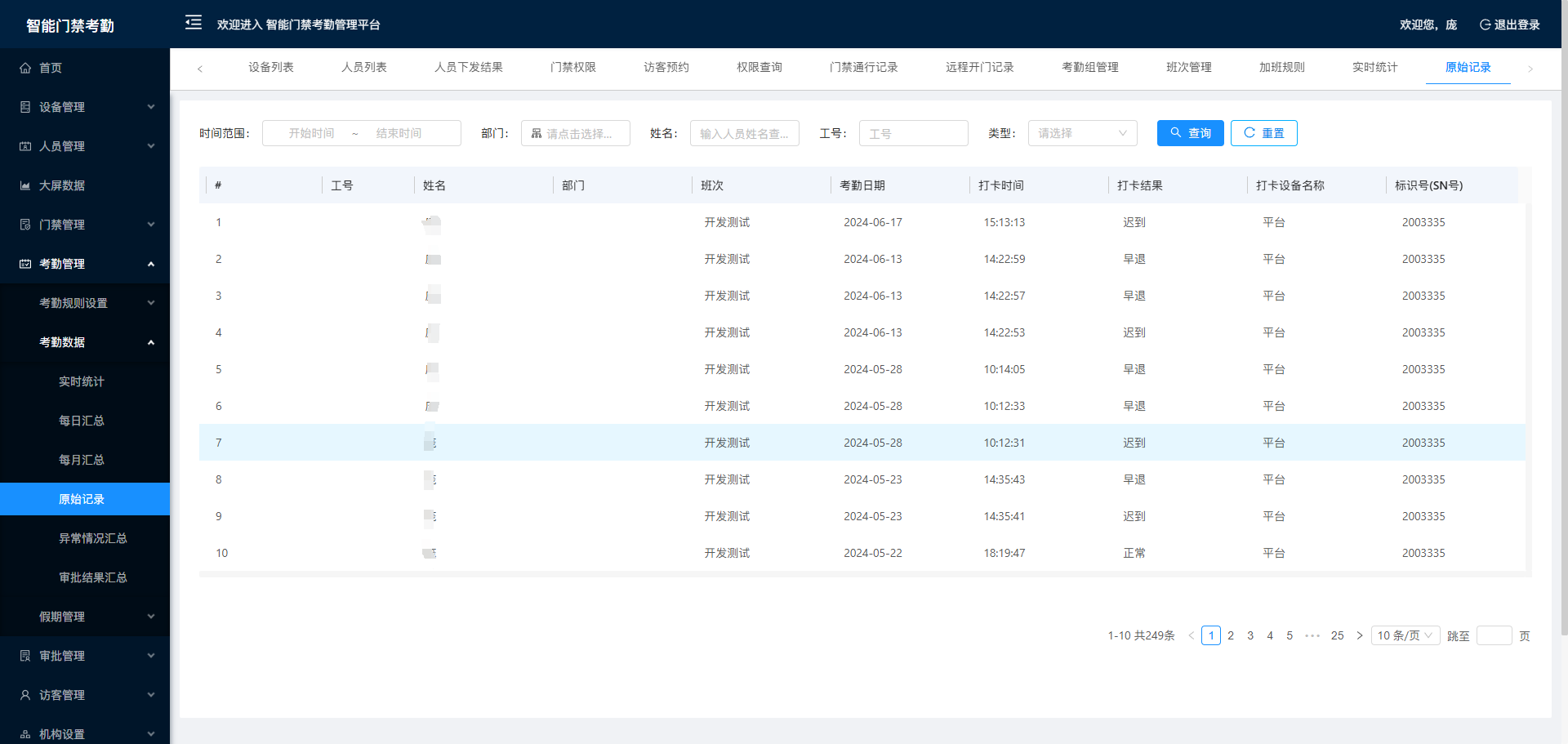
- 点击“原始记录”进入到原始记录汇总页面,原始记录页面包含工号、姓名、所属部门、班次考勤日期、打卡时间、打卡结果、打卡设备名称、标识号(SN号)等信息。此页面可以查看员工每次打卡的情况,取值为第一次打卡记录和最后一次打卡记录。如下图所示。
异常情况汇总
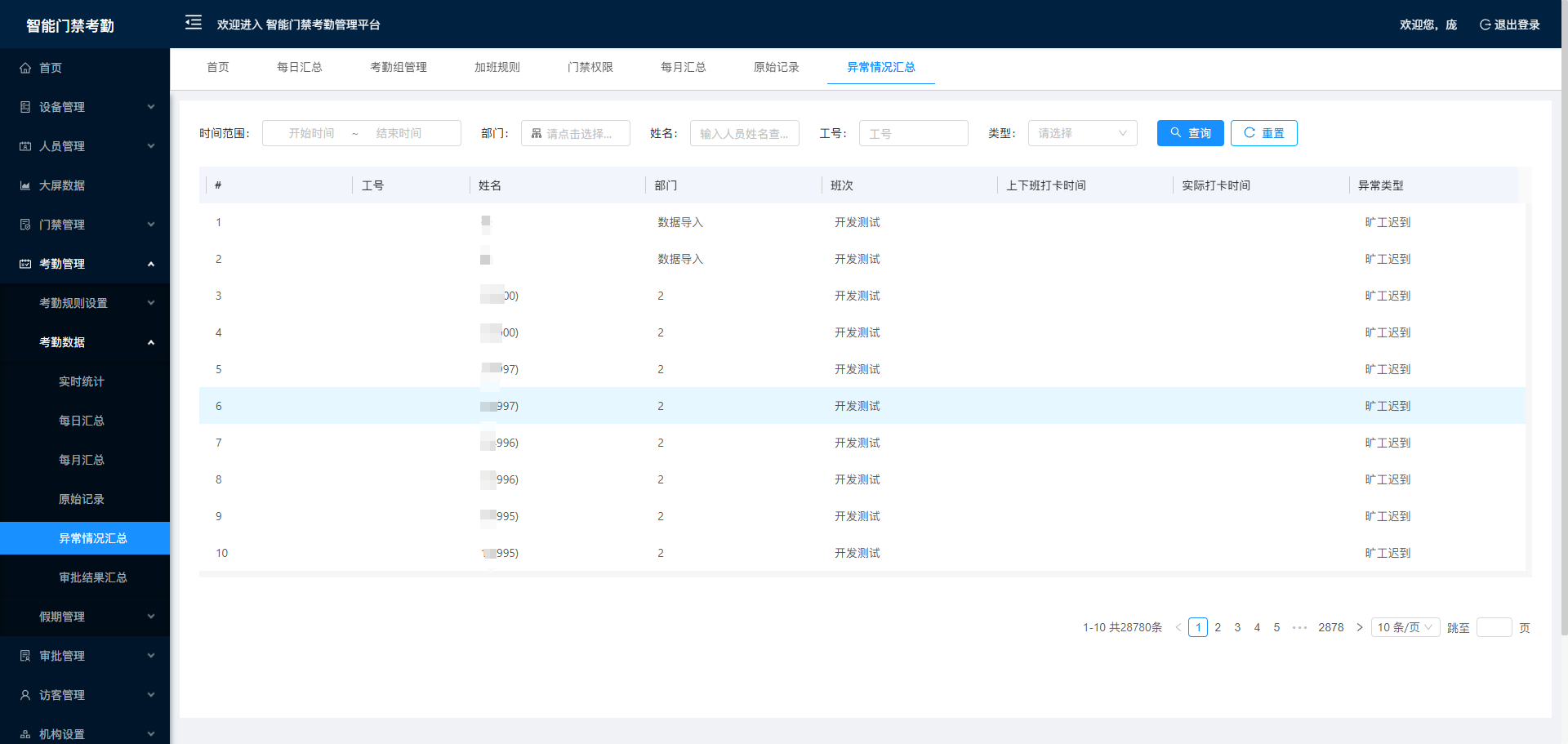
- 点击“日常情况汇总”进入到异常情况汇总页面,此页面可以查询到员工打卡异常数据。如下图所示。
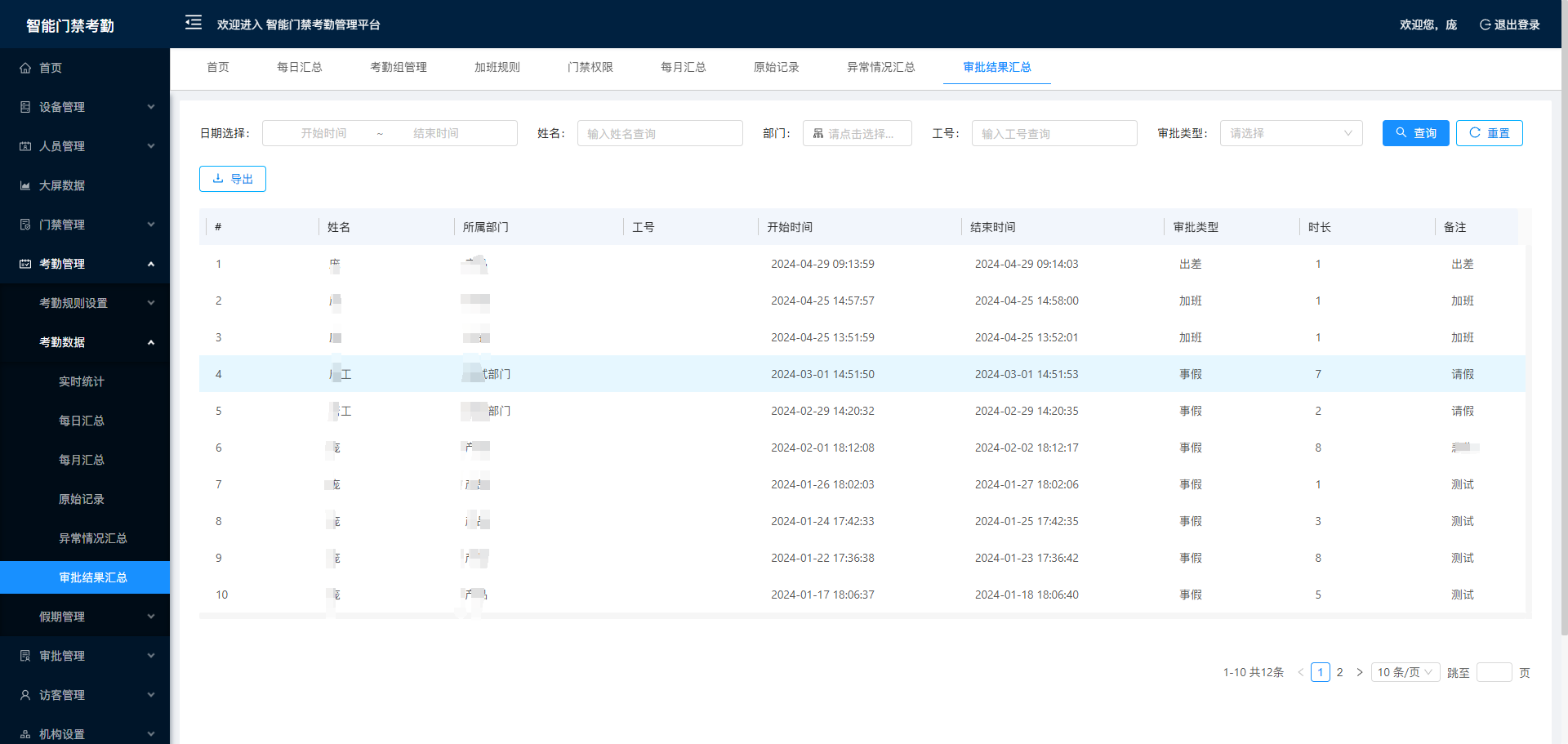
审批结果汇总
- 点击“审批结果汇总”进入到审批结果汇总页面,此页面可以查看员工的审批信息,如下图所示。
假期管理
假期类型
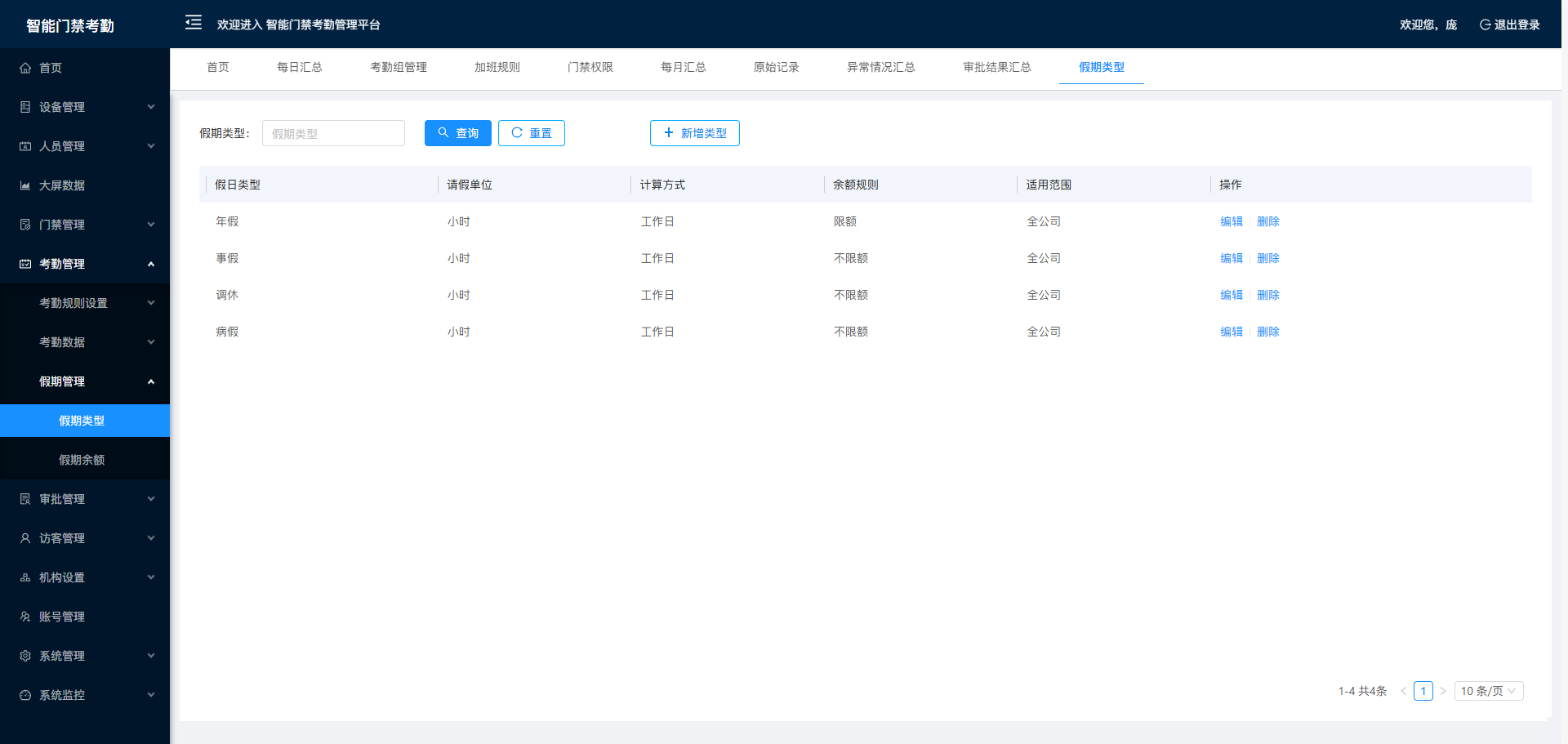
- 点击假期类型进入假期类型页面,如下图所示。
- 1、假期类型列表展示信息包含:假期类型、请假单位、计算方式、余额规则、适用范围、操作等。
- 2、操作:包含编辑和删除
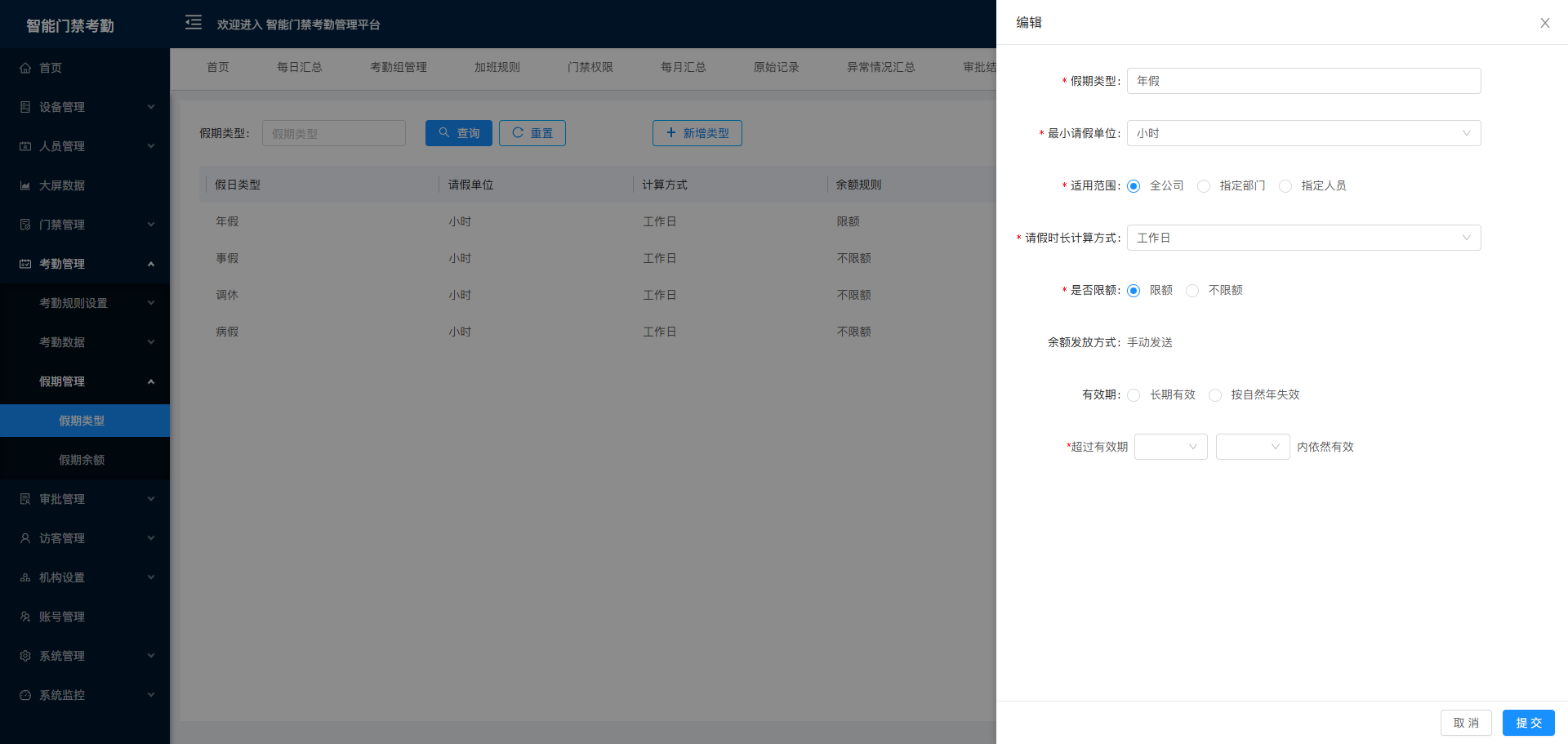
 编辑:点击编辑按钮进入假期编辑页面,如下图所示
 - 1、假期类型:可以编辑假期类型。
- 2、最小请假单位:天、半天、小时等。
- 3、适用范围:全公司、指定部门、指定人员。
- 4、请假时长计算方式:工作日、自然日。
- 5、是否限额:选择限额时,需要手动发放给员工。
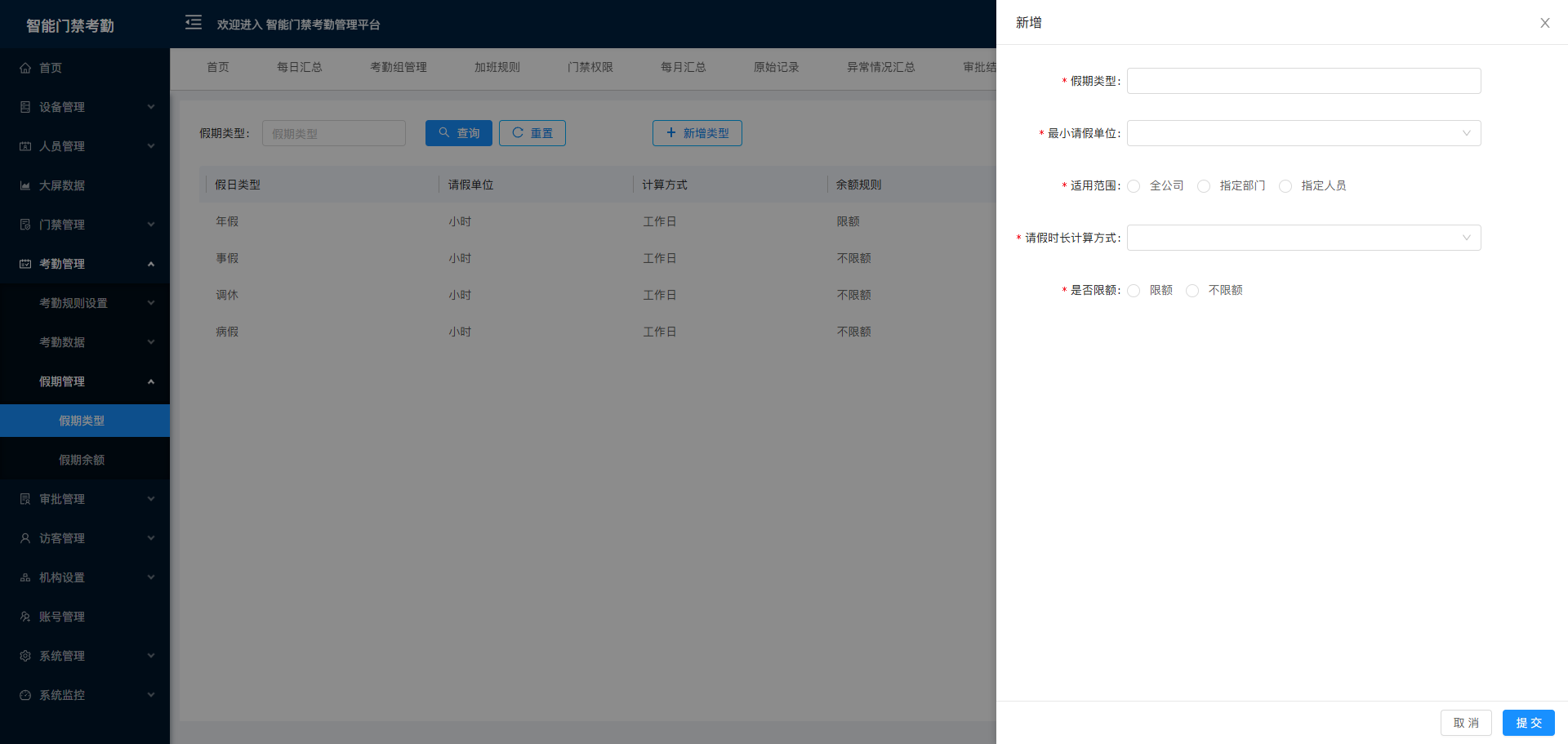
 新增类型:点击新增类型进入假期类型新增页面。如下图所示。
 - 1、管理员输入假期类型。
- 2、最小请假单位:天、小时等。设置好单位后员工进行请假时以此单位作为最小请假单位。
- 3、适用范围:全公司、指定部门、指定人员。
- 4、请假时长计算方式:工作日、自然日。
- 5、是否限额:限额、不限额。
- 选择限额时:需要手动发放假期时长,默认假期时长为0.
- 有效期:长期有效、按自然年失效。设置此假期手动发放的有效时间。
假期余额
- 点击假期余额进入到假期余额界面,如下图所示。
- 1、假期余额列表:姓名、部门、工号、年假、事假、病假、调休等。
- 2、可以通过人员分组、姓名进行查询。